2021/4/9 更新,最近換電腦下載了新版本的 dig 9.16.13,不知道從那個版本開始,+subnet 這個參數已經不能再用比 /24 廣的查詢了,所以使用時我就是都以 /24 來查詢了,例如:
> dig www.google.com @8.8.8.8 +subnet=128.32.203.137/24
2019/1/31 更新,大概是 2/1 是 DNS flag day 的關係,這篇略有相關的文章竟然也湧入了很多遊客,所以我也是 google 了一下相關文章,更新如下:
本文所提到的 edns client subnet 功能其實只能算是使用 edns 這個延伸協定中的一個項目,由於在古早的 DNS 協定中,一次 DNS query 的回應只規範了 512 bytes 的大小,由於當時網路速度慢,機器也不快,這樣子的設計也可以理解。但隨著網路越來越快,使用的情境越來越複雜時,512 bytes 大小的回應便顯得很難用了,最典型的狀況是:你最多只能有 13 個 DNS 權威伺服器,連 root DNS 也是一樣(a 到 m 共 13 個),原因是一個回應放不下,所以現在有了 edns 之後,理論上要可以到 4096 bytes,有人說這樣子可以回應出 236 個 DNS Servers,想來不久的相來可以看到 root DNS server 變多的情景了。
那為什麼很多網路上的文章寫說支持這個 DNS flag day 是為了更好更安全的網路環境呢? 這說是對也是對,說是硬湊也是可以。由於有個 DNSSEC 的協定被設計來避免 DNS poison 的安全性問題(很常見,對岸那邊尤其多),而這個 DNSSEC 協定卻依賴 edns 才有足夠的 payload 可以放這些資料,所以呢,你可以說這個 DNS flag day 是為了 DNSSEC 鋪路,因為他只測試你的 DNS Server 是不是支援 edns ,但說有 edns 相容性之後就可以提高安全性就有點超過了。(甚至於 payload 變高搞不好還可能被用來作為 DNS 放大攻擊)
那為什麼要這麼大聲量的宣傳這個東西? 其實 DNSSEC 協定推出了很久,各大的 DNS 供應商也都有支援了,只是 DNSSEC 這協定如果沒有「從最源頭到最底層」,也就是從 root DNS server 到 DNS client (eg. 你的 Windows NB) 都支援的話,那效果就不太顯著。講個例子好了,我想大家都可以理解一件事:IPv6 從 1994 年出現到現在一直都沒成為主流,就可以知道想在 Internet 上「全面」的推行一個新標準有多困難,由於要推行 DNSSEC 不只是所有的 DNS Server 都得全面更新,連可能經過的 firewall, load balancer 之類的設備也可能需要升級 (eg. 你的 F5 GTM 版本支援 EDNS 嗎?),所以先從這著手鋪路一下是個不錯的漸進手段。
和這篇文章的關係是? 其實我覺得要驗證是不是 edns 相容最好最快的方法就是用官方網站上的測試網頁了,如果真的想要手動測試的話,請參考下文去下載 Windows 下的 dig 程式 (BIND 9.11.0 之後),然後依照這個方法來手動測試。
啥? 那為什麼 Hinet 或 TWNIC 一直廣告說讓大家用他們的 DNS Server (168.95.1.1 或 101.101.101.101) 就不會有影響? 那顯然就是她們為了「體恤」那些還來不及做好相容性升級的域名管理者(或網站),所以選擇不加入這個「為網際網路安全」的下一步
———————————-以下是原文章 ————————————
之前提到了說 BIND 會從 9.11 開始支援 EDNS client-subnet,所以若你的 BIND 已經開始使用 GeoDNS 的功能,恰好你的 end user 用的 DNS server 也支援 EDNS client-subnet 的話 (eg. Google DNS 就支援),那恭喜你,你的 GeoDNS 的效果應該會變得更加顯著。
但實際把功能丟上去之後,你就會發現有事沒事的你會遇到使用者抱怨他連你的網站速度太慢,原因是因為你的 GeoDNS 回給他的結果和你預期的不同,原本你想要 GeoDNS 丟個離日本最近的 IP 給他,但他拿到的卻是個英國的 IP。這時候我們就需要個可以快速驗證 GeoDNS 設定是否正確的工具了。
這工具其實也很簡單,因為就是隨著 BIND 9.11 一起更新的 dig 命令,只是以前我笨笨的,以為 BIND 只有出 source code,自己又沒種花時間去 Windows 下建立編譯的環境,所以都是去抓別人編譯好的執行檔,自己都覺得有點不是挺安全的,不過剛剛仔細一瞧,原來 ISC 自己的官方網站上就放了 BIND 的 Windows 版,只要下載之後安裝也就可以用了…

安裝的時候只要選擇「Tools Only」就好,我想大家也不想在自己的電腦裡裝個用不著的 BIND Server
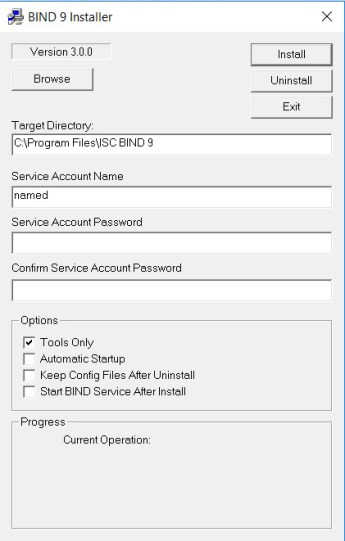
裝好之後,如果你像我一樣對自己用的系統有一點潔癖的話,可以把目錄下的這些檔案(除 BINDInstall之外)拷貝到你喜歡的目錄,剩下的東西則可以全部移除。

dig + EDNS client-subnet 的使用方法也很簡單,就是
dig [domain name you want to query] @[DNS Server] +subnet=[addr]
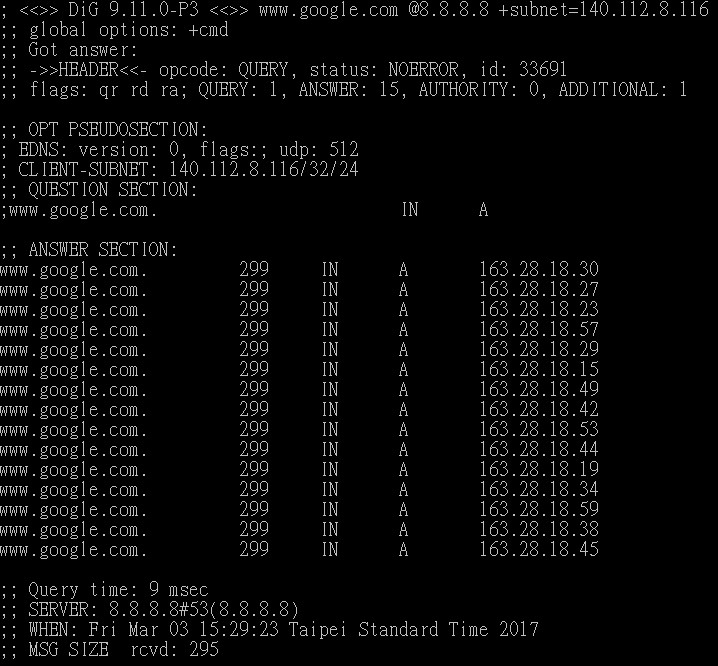
以 http://www.google.com 為例,如果我是個位於美國的使用者,IP 是 128.32.203.137 (我隨便抓了個柏克萊大學的 IP 來測試),解析出來的會是 172.217.5.100

那如果我是個台大的學生,IP 是 140.112.8.116 的話,解析出來的會是 163.28.18.30 (左右…)
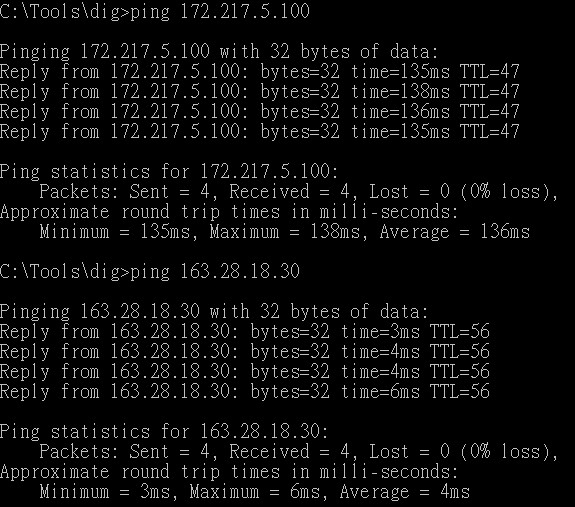
我自己現在用的是遠傳的網路,從 ping 的結果看來,Google 應該也是有應用 GeoDNS 來加快網站的速度(當然也用了 BGP anycast,但不在此文討論範圍)
最後,更笨的是,如果你什麼都不想裝,就用別人放在雲端上的服務就好了…
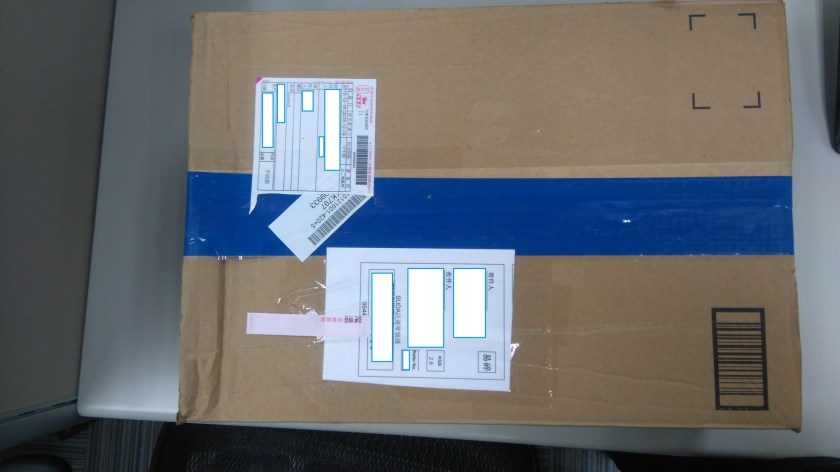
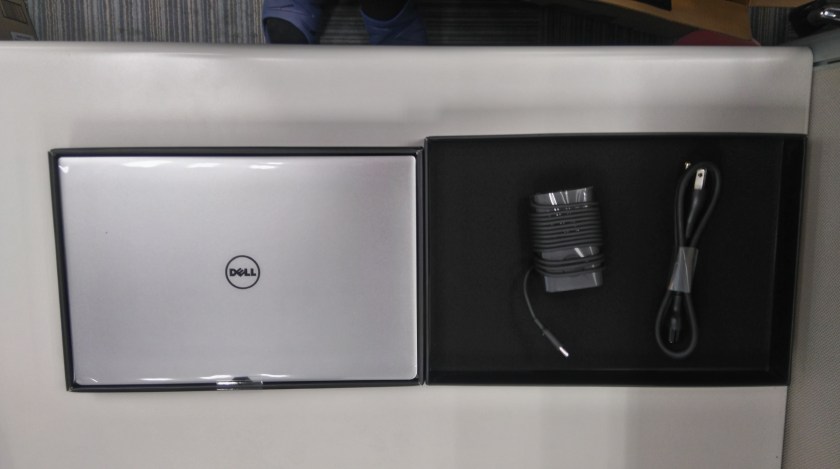
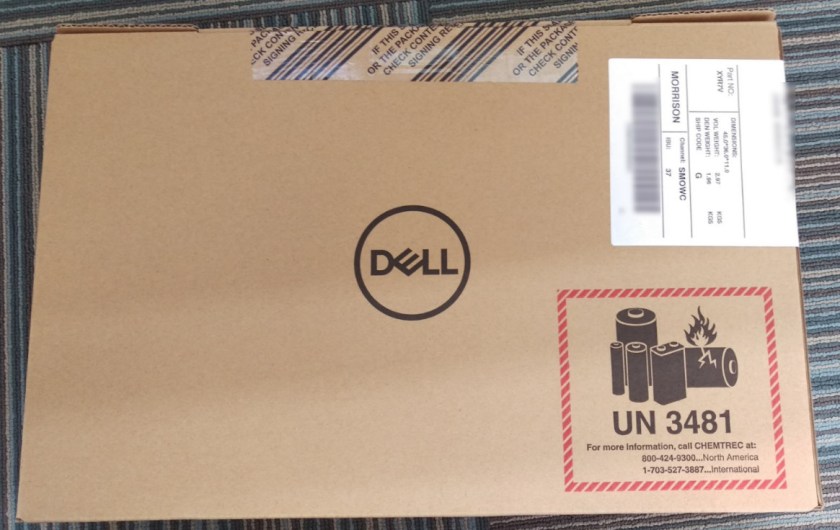 外盒看起來一如往常,沒啥特別的,尺寸和以往也差不多,這一整盒的毛重是 2.97KG,這時我有點擔心我這個「規格」不是那個起跳重量 (Dell 官網上沒寫,業務感覺也說不上來)
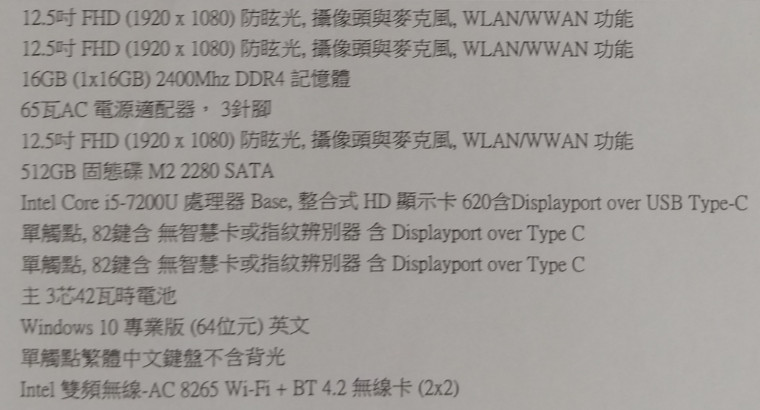 這裡是我的硬體配置,我想說既沒有觸控螢幕,也沒有 SmartCard 讀卡機和鍵盤背光,3 cell 電池,想來這應該是最輕配置了吧 (題外話,我記得過年前這次台灣的網站還可以選的,但就是選不到 SmartCard 的配置,但美國網站可以,根據之前買 E7470 的經驗,估計可能是只有英文版鍵盤的才能選 SmartCard 和鍵盤背光)
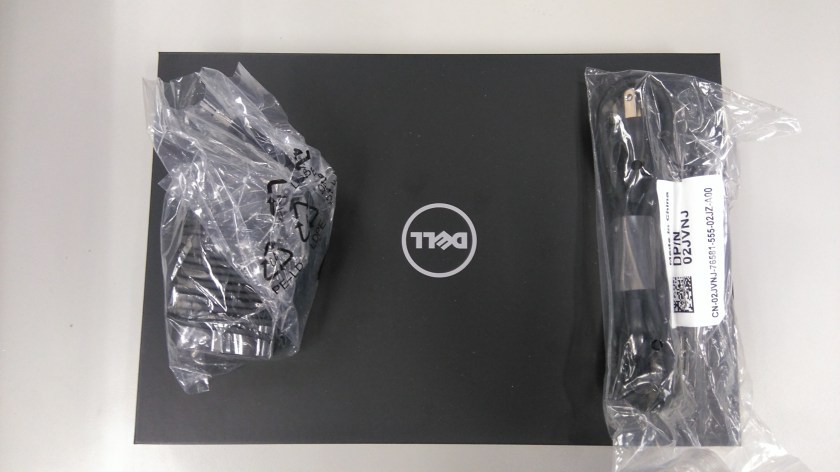
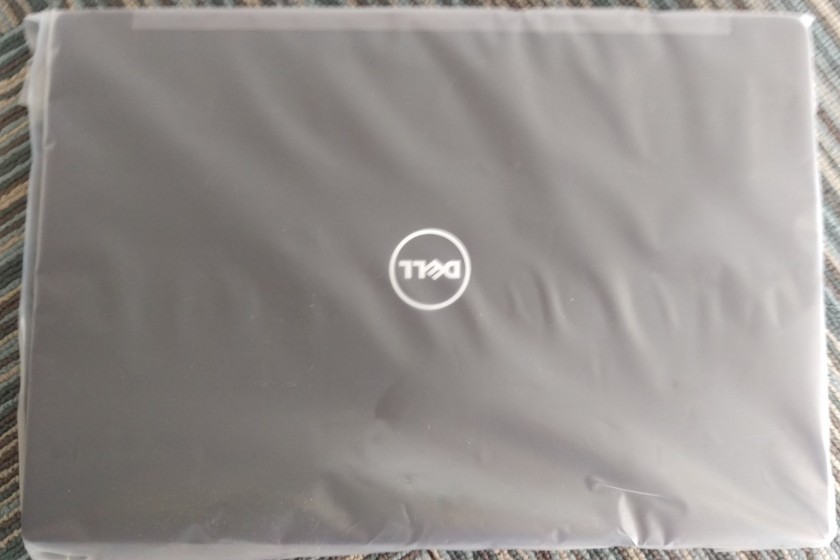 剛拿出來的樣子,Dell 商用系列的 NB 包裝似乎都是這麼素,這麼環保
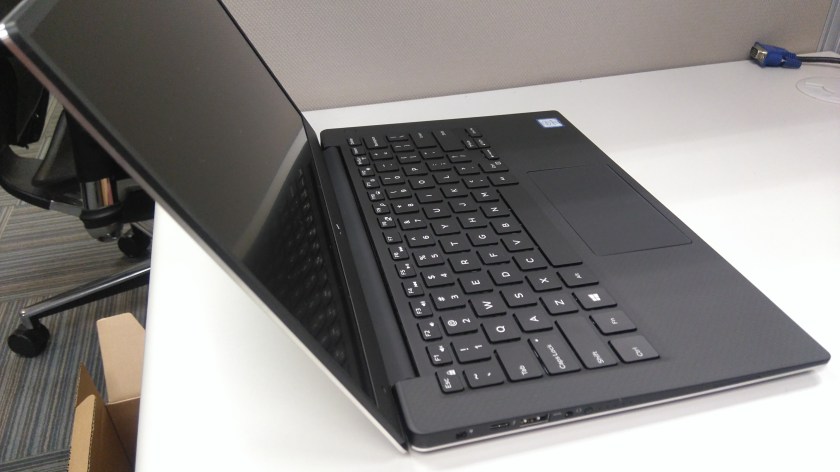
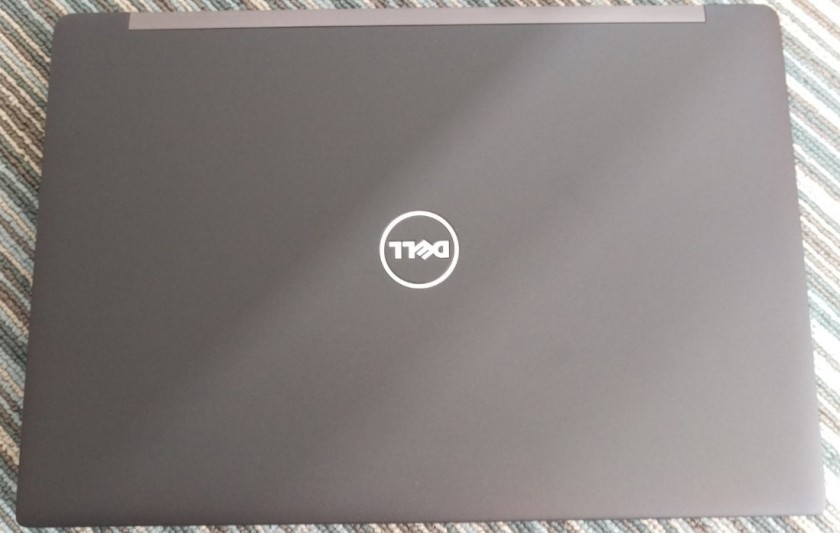 和 E7250, E7270 前兩代一樣的黑,稍微帶著一咪咪軟質塑膠質感,摩擦力比 New XPS 13 的銀色金屬外殼來得高些,所以會比較好抓,這種漆面乍看之下是挺防指紋的,但實際上則不然,只要你手稍微出油去沾到的話,那個指紋反而會明顯的不得了,而且還不好清理。
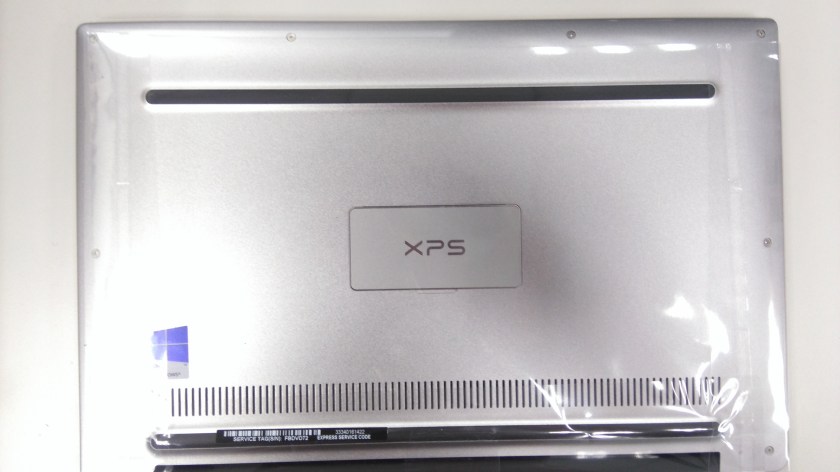
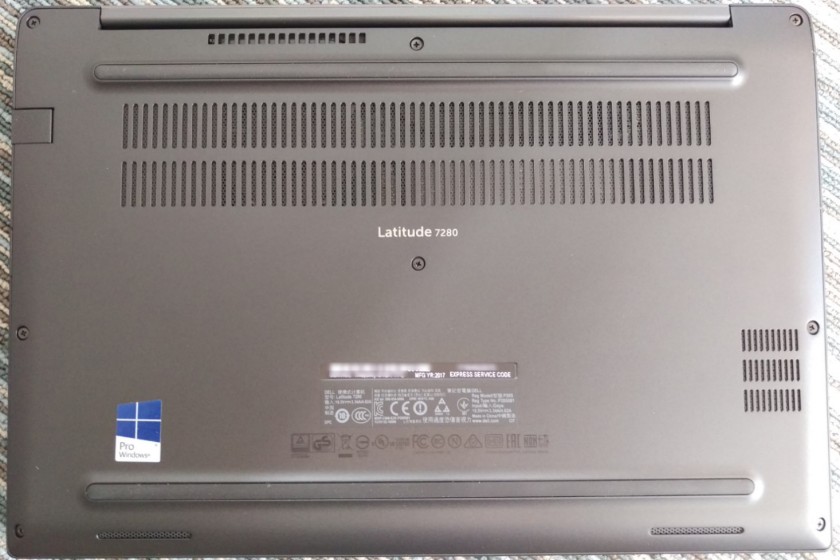 接著翻到背面… 靠杯… 我的 E-Port Dock 介面呢?不知道是我問得不夠清楚還是這位新業務不夠專業,當初下單前我還刻意調了以前 E7270 的訂單來看,上面也的確沒特別標註 E-Port,所以我也沒去懷疑業務的說法… 結果就是我魂縈夢牽的 E-Port Dock 就這麼沒了,而且從這個 D 面來看,走的是和許多 Ultrabook 一樣的路線 – 把電池也內建了,是為了達到平整 D 面的美感嗎?!另外值得一提的是,與 New XPS 13 比起來,E7280 的散熱開孔較多,而且洞比較大,實際上短暫的使用經驗上,他也不像 New XPS 13 (我的是 2015 年版的 9350) 的 D 面來得溫手,但是這是指放在腿上的狀況,一般來說我都是接 Dock 平放在桌上,與桌面的空間差距不高,像我現在就一直聽到風扇轉的聲音。
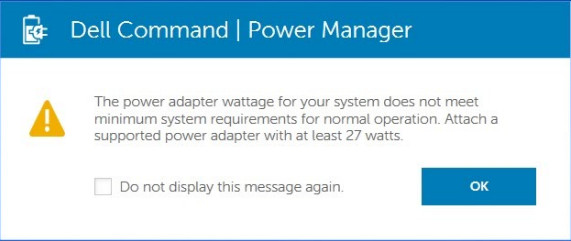
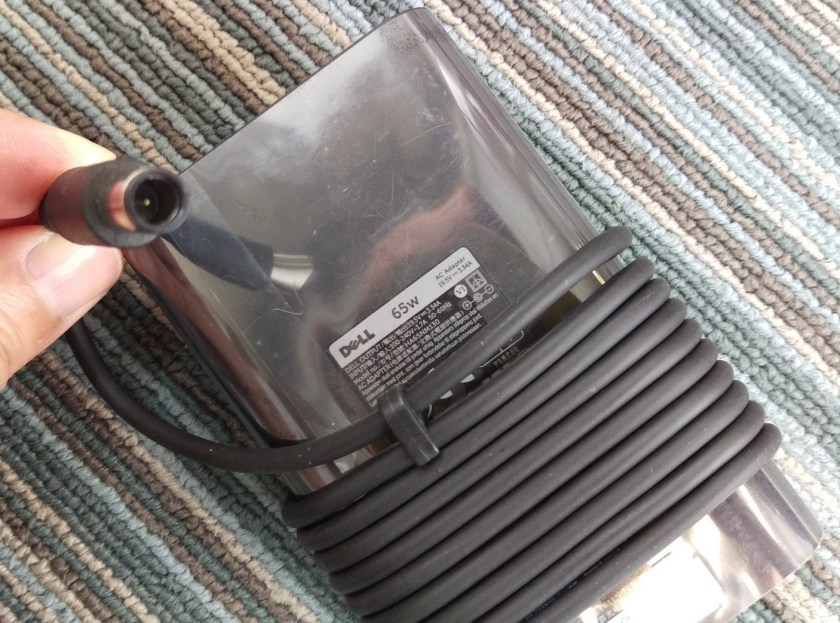 內附的變壓器一樣是 65W ,和以往一樣的帶針大頭,這種款式這兩三年都沒改過的樣子,我只是好奇 E7280 的 CPU 和 XPS 13 系列一致,但卻不使用 XPS 13 系列的 45W ,較小的變壓器,會讓我覺得機器本身的瘦身意義小了一點,不過隨身帶著的變壓器我向來是自己另外買的,這顆大的就放辦公室就好了。E7280 用舊款的大頭對我還是有好處的,因為我們所有的會議室裡都有放一個這種大頭的變壓器,所以在辦公室裡移動或開會時不用怕忘記帶變壓器。
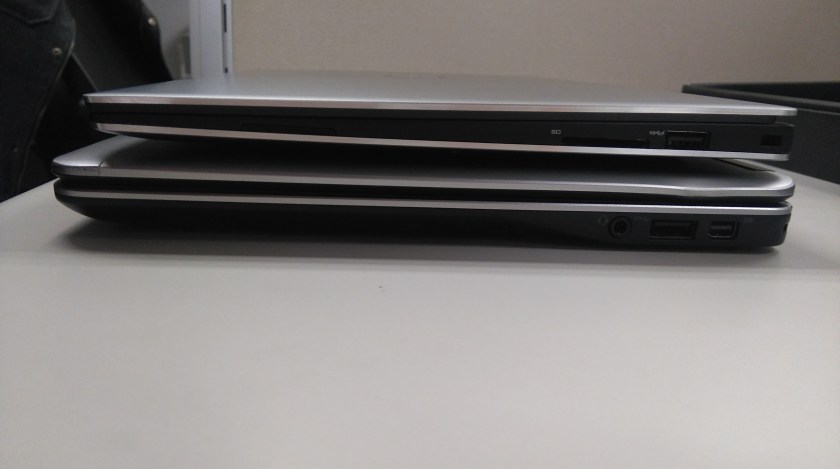
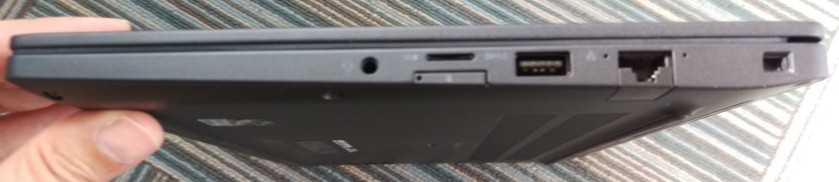 機器右側的 I/O,耳機/麥克風合一已經是標準了,讀卡機換成 Micro SD 插槽對我來說稍微快了些,我那台不能連網的相機還在用的是標準的 SD 卡,網路孔改為這種拉開式的我認為真是正確的決定,畢竟連我這種 IT 人會用到實體網路線的機會都已經太少了,犧牲一點這種不常用 I/O 的便利性來瘦身真是明智的抉擇,不過我這台機器的網路孔似乎有點公差問題,換了三四條網路線,只有最後一條有喀一聲出來的才能順順的用,其他的都要給他推一下才能接觸到,也許過一陣子要靠 Dell 特有的完美保固來叫修了。另外要提醒一下粗魯的朋友,這種網路孔感覺上拉壞的可能性會高些,平常拔線時可能要細心一點比較好。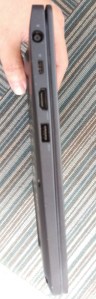
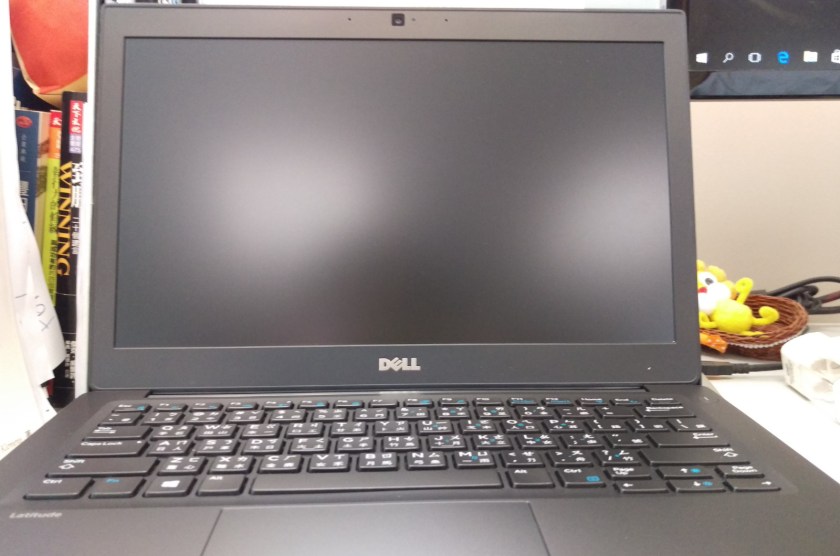 比 New XPS 13 鍵程高的鍵盤,有 PageUp/PageDown 按鍵,沒背光雖然少了些爽度,但背光對我來說實在沒實用度。沒有窄邊框的 12.5 螢幕,但有正常位置的視訊鏡頭,不用像 New XPS 13 一樣拿鼻孔和人開會,我盡力說服自己這些優點能彌補我失去 E-Dock 的缺憾。
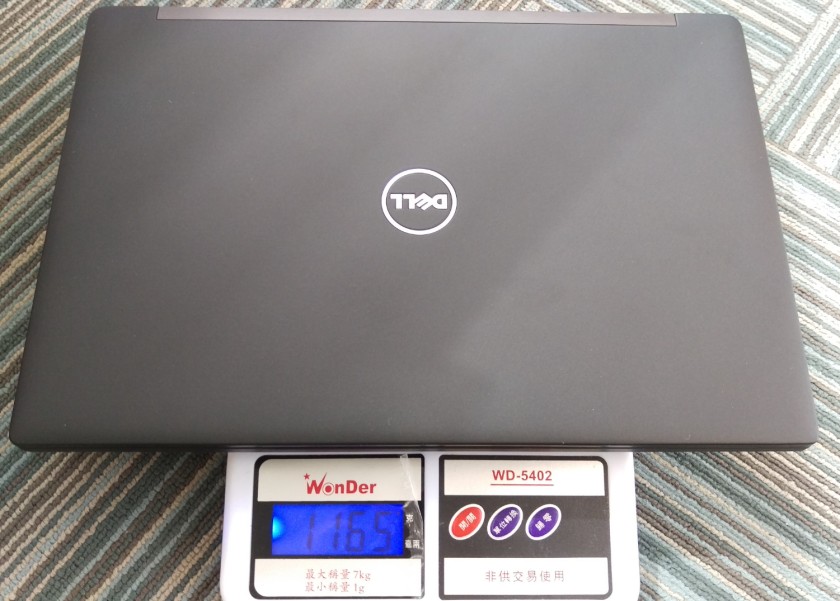 重點來了喔,
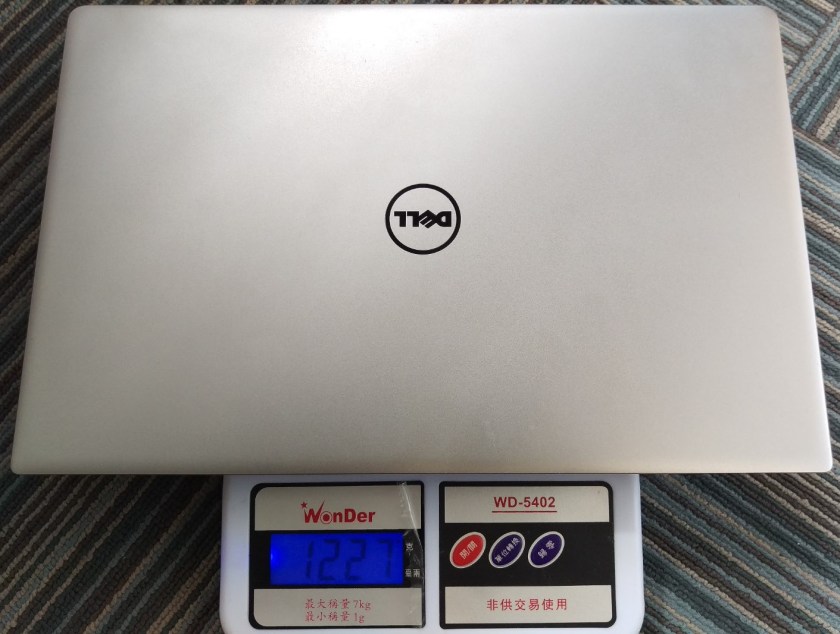 不信邪,New XPS 13 拿出來量一下,結果是 1227 公克,New XPS 13 (9350) 非觸控版本的規格重量寫的是 1.223 Kg,所以秤沒壞耶,E7280 真的是比 New XPS 13 來的輕,實際上拿起來的感覺其實也是 E7280 要輕些,其實這一年多來我一直覺得 New XPS 13 的持握感是很緊實的,感受上會沉一些,加上表面比較光滑,單手手持下會比較有不安心的感覺,E7280 這一點就幹的比較好,整體的配重、表面、實際重量的加持下,我自己認為他的單手手持安心感要來得比 New XPS 13 好,不過比不上 1.3Kg 的 Thinkpad T460s 的單手手持感 (抱歉,又讓我想起 E-Port Dock 了,T460s 都可以支持 Docking 了為什麼 E7280 要拿掉~~~)
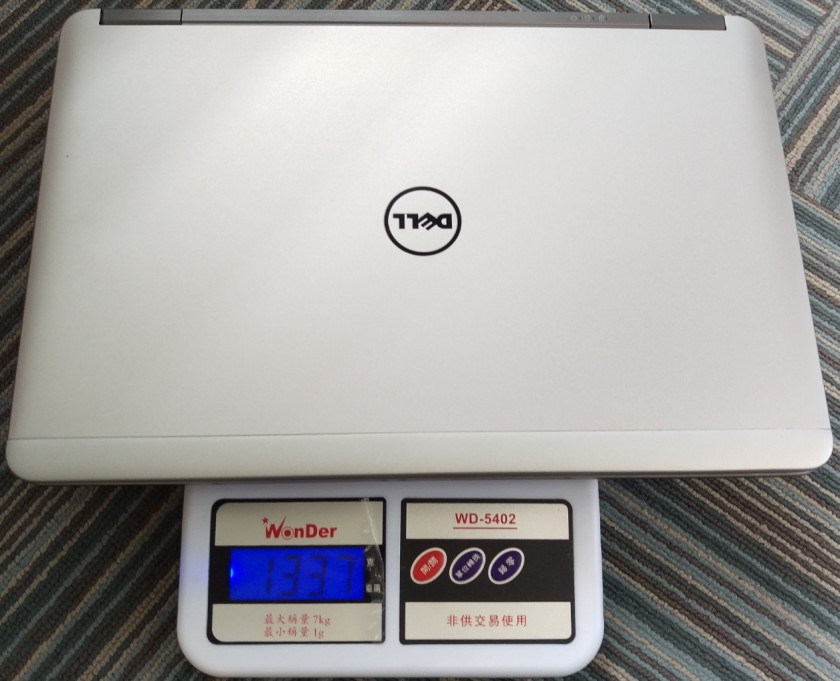 老大哥 E7240 也來露個臉,1337 公克,這時候的 E7240 還是銀色外觀,優點是不沾指紋,但 A 面上方(以圖片的角度應稱之為下方)那一橫條估計是天線位置的設計比較不美觀。
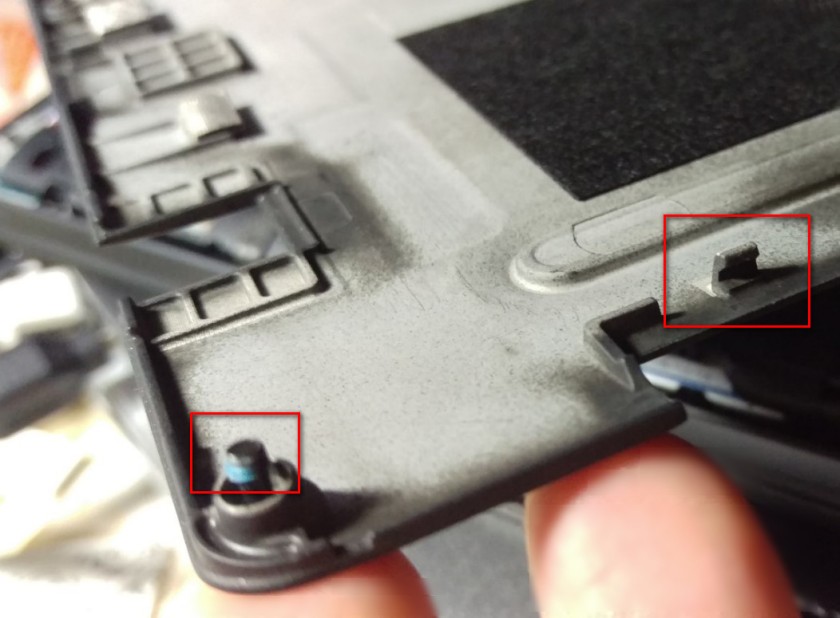 E7280 的背蓋很有趣,螺絲旋開之後並不能拿起來,因為螺絲尾的直徑設計的稍大些,既使背蓋倒著放螺絲也不會掉出來,另外這個背蓋在所有螺絲都轉開後,還有卡吮咬著,拆著時候得小心把這些卡吮掰壞了。
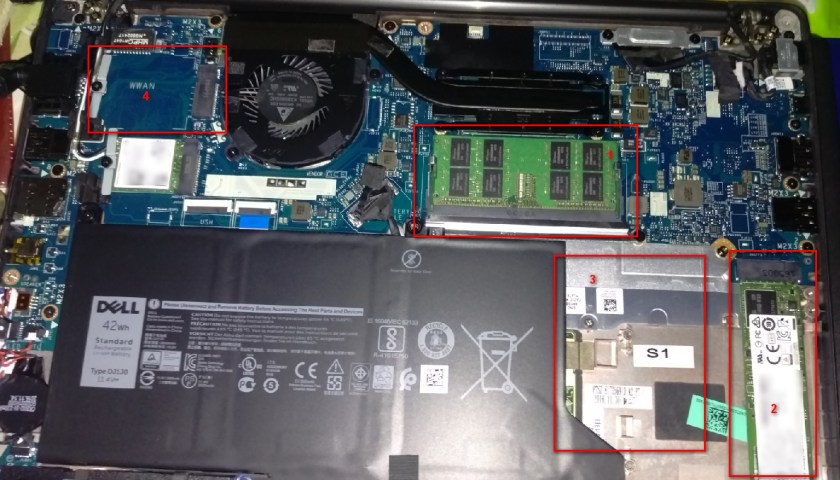 1. RAM 只有一個槽可以用;2. SSD 用的是 m.2 的 profile,我裝的是 sata 規格的,便宜一點;3. 電池旁邊空了一小塊空間,估計是留給 4 cell 電池的位置;4. WWAN 的空間還是很短,不太確定是不是可以插另外一個 SSD 上去。拆完背蓋後,發現異音的來源還在更底下,再拆感覺上可能會裝不回去,所以就先讓異音和機器共存了。









 出個長時間的差,心血來潮的出了個作業給我們 MIS 妹妹,讓她去弄了個備用的 IP-PBX 出來,加上這個





















 I T 練肖喂