HTC VIVE 開箱~

第一章 開箱

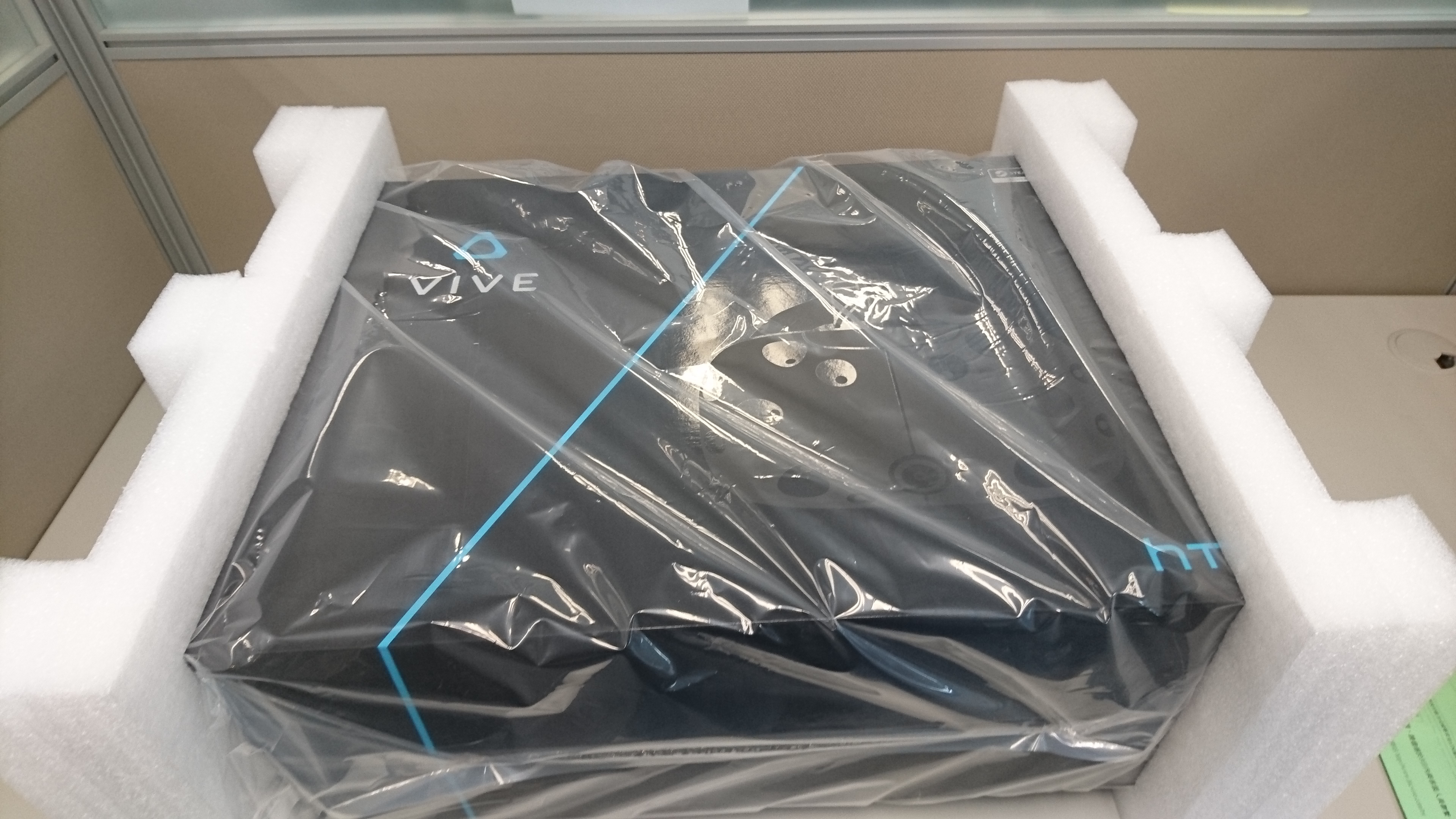
就在我進公司的時候,心裡想著什麼時候我定的HTC VIVE要到貨,這時貨運公司搬了一箱超大的包裹進來…
DSC_0542

哦哦!真的超大箱的,先不管等等要meeting,馬上找來工具把他剖開~ DSC_0544

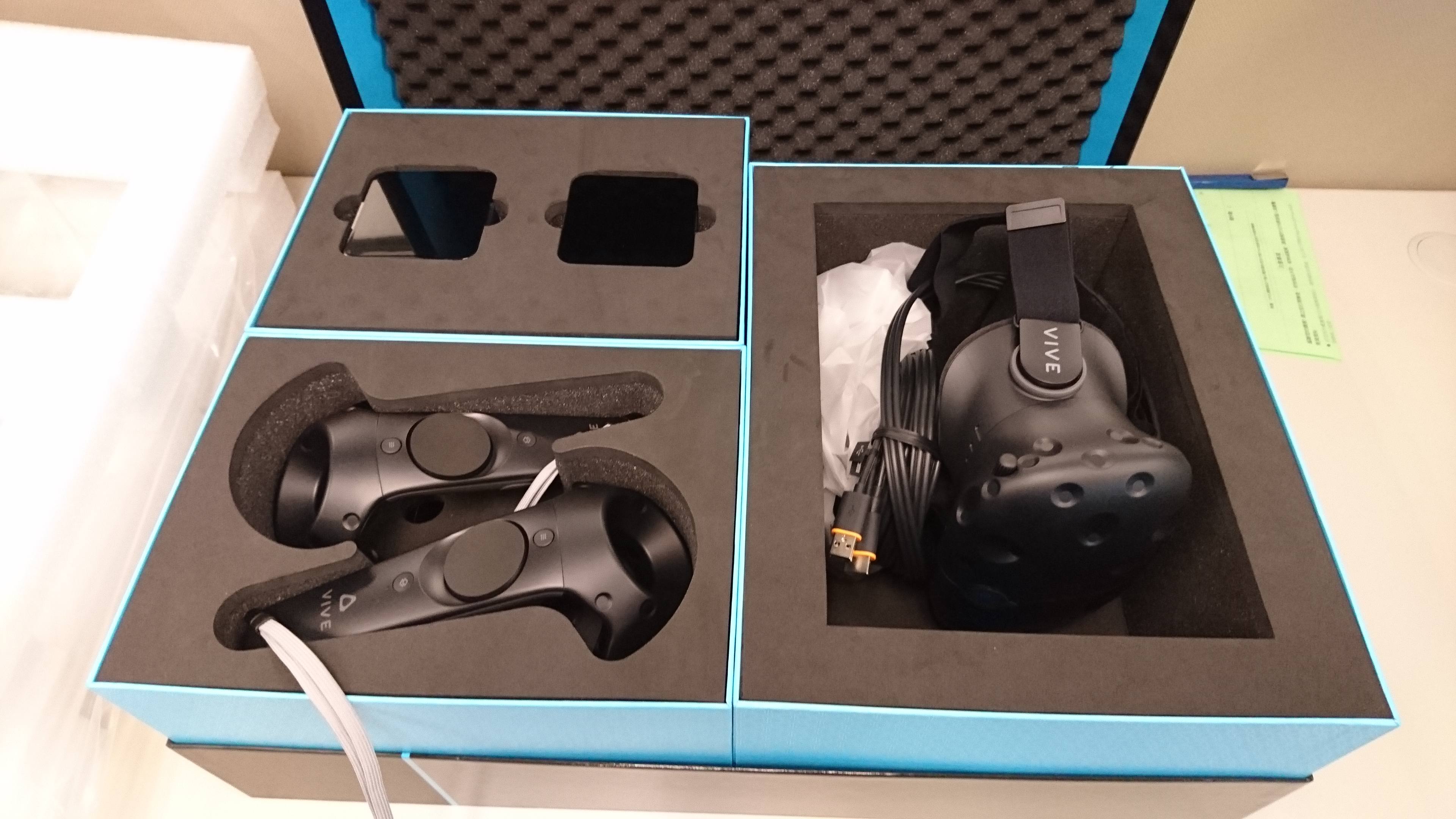
裡面真是層層保護,把泡棉塑膠袋都拆了以後,終於看到本體~

DSC_0545

左上: 燈塔兩座(基地台)    右邊: 頭戴顯示器
左下: 控制器兩隻

DSC_0546

登登登登~本體出現啦~
整體大小大概比雞排大一點,拿起來還算輕。
後面的線據說有5公尺

DSC_0547

配件盒

DSC_0548

主要是這台轉接盒,input可以是HDMI 或DisplayPort
當然還要DC in 與 USB3.0(沒看錯,就是要USB3.0!!!)

DSC_0549

Output 就是很簡單的HDMI, USB 跟 DC out
DSC_0550

剩下的配件主要是線材,包括USB和HDMI以及電源線
還有一隻小小的耳機(線真的滿短的)
當然,為了照顧臉比較大的朋友,這邊還特別附上比較"薄"的海綿墊。

DSC_0551

基地台以及配件
基本上他就只需要電源線而已
但是!!!還附加一條15公尺的sync線,至於這條線的作用在會面會說明
DSC_0552

以上就是簡短的開箱

第二章 試玩實錄

工欲善其事,必先利其器
VIVE最主要的運算都在電腦的顯示卡上
所以要能夠順利的試玩,一定要有一台夠力的電腦
但是辦公的電腦通常不會有顯卡,頂多內顯…
就在眾人要放棄之際,天外飛來一張顯卡!!!
我們老大貢獻一章R7950,雖然有點舊,但是還是可以跑VR!!!

DSC_0609
DSC_0610

真不愧是IT部門,二話不多說,馬上生出一台可以跑VR的機器!!

就在頭盔發光以後,所有人都感動落淚了…

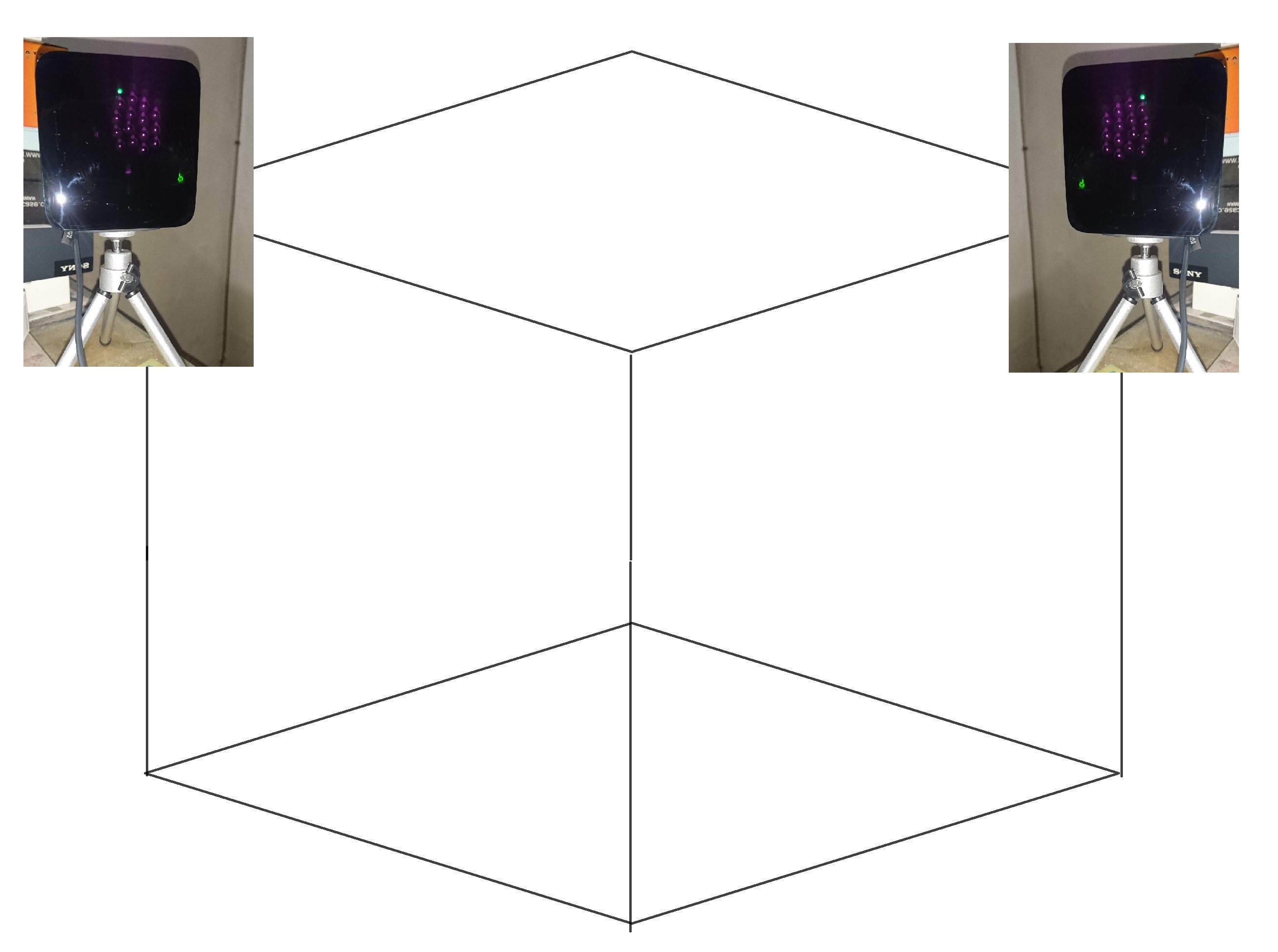
至於基地台…只要有電就好,不過他的問題在於高度及地點
因為兩座基地台會決定一個以基地台為兩頂點的四方體空間…
文字敘述太難,還是放圖好了
lamp

搭建完成之後,我們馬上辦我們內部的小小VIVE體驗會!!

大家對VIVE都很有興趣,也對VR很有興趣!!!DSC_0559
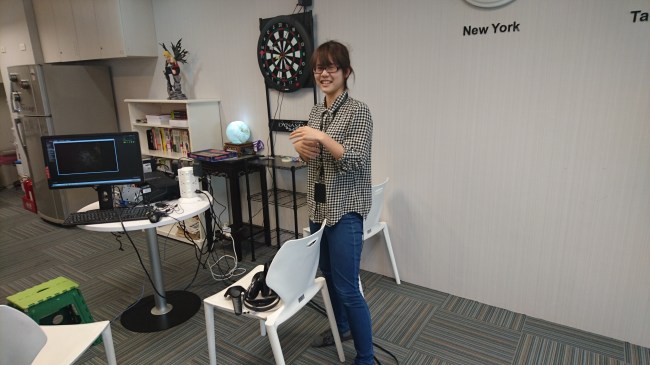
臨時搭建出來的主機以及總務妹妹

我們玩的遊戲是這款
The Brookhaven Experiment

基本上就是個打殭屍的遊戲,殭屍做得很逼真,我們的女同事玩的驚叫連連,就連男同事也…

DSC_0560 DSC_0561 DSC_0566 DSC_0564


後記

我對於VR這項技術抱持著期待的態度,雖然今年被訂為VR元年,各家產品也紛紛出籠,但最重要的遊戲方面目前遲遲沒有大作。現在的遊戲玩法新穎,且互動高,不論是自己一個人探索,或是與親朋好友同樂都饒富趣味,尤其是第一次接觸VR的人,都被他真實的虛擬世界深深的吸引住,但是對於我這種老玩家來說卻又有一點不滿足…

雖然VIVE的規格是同期的產品中最高的(兩眼各1K,所以算2K)但是紗窗效應還是有點影響體驗,另外,他的鏡片是使用一種叫做菲涅爾透鏡(Fresnel lens)的東西,跟一般凸透鏡比起來可以做到更輕更薄,但是我覺得只有中間看起來最清楚,但是往旁邊看就會有點模糊,所以在玩VIVE的時候還是盡量保持眼睛不動脖子動吧!

控制器的靈敏度部分,我覺得跟環境設置有很大的關係。一開是我們只是把基地台放桌上,雖然感應的到,但是移動到某些部地方的時候就會"失聯",大大的限制活動範圍,後來參考了VIVE附的安裝指南,我們決定把它放到高一點的地方。頭戴顯示器之所以能夠精準定位控制器以及環境主要還是靠接收器及兩座"燈塔"。為什麼要叫他燈塔呢?他其實就只是一直在前方120度的範圍不停的用雷射掃描,就像燈塔一樣。頭帶顯示器上的接收器收集到這些訊號之後,就可以根據頻率及時間差來計算人在兩座燈塔中間的"相對位置",以及控制器的位置。除此之外,還需要兩座燈塔能夠互相"看到"對方,要是兩座燈塔中間有障礙物擋住怎麼辦?VIVE附了一條sync線可以將兩座燈塔"串連"起來,這樣一來就算有障礙物也沒關系了。

最後,我覺得沒碰過VR的朋友可以嘗試一下,這會是一個很新奇的體驗,至於要買到多好的硬體,我只能說,看個人能夠負擔多少,畢竟不是每個人都有能力買夠力的電腦。拿手機跟紙箱(Card Board)也是可以製造出VR的效果,讓我們一起看下去VR之後的發展吧。

平民神吹-Panasonic NE57開箱

今年終於如願以償去了一趟日本,一直都有聽說日本東西好吃、櫻花(妹)超正、藥妝和電器便宜,所以實在是不得不去親自體驗一下(謎之音:分明是衝著第二點去的……)

言歸正傳,本人的頭髮不算多也不算長,但每次洗完澡吹著老邁的達欣牌不時就會聞到一股焦味,甚至還被女王抱怨吹到流汗都吹不乾,想想也差不多到了可以換一支吹風機的時機了,繼之前二姐江蕙推薦Panasonic NA96之後就覺得好像這趟日本之旅應該要衝一隻,主要是也可以大大節省女王吹頭髮的時間,不過這次到了日本才發現原來一隻要價台幣6千多……雖然是更新的型號NA97,擁有的功能多到像造假,看到可以防靜電時心動到個不行, 不過這價格還是有壓下我的衝動,在猶豫不決到處亂逛的時後偶然看到了NE57,心想:一隻只要1千出頭,也便宜太多了吧…權衡之下臨時起意改帶了NE57回家。

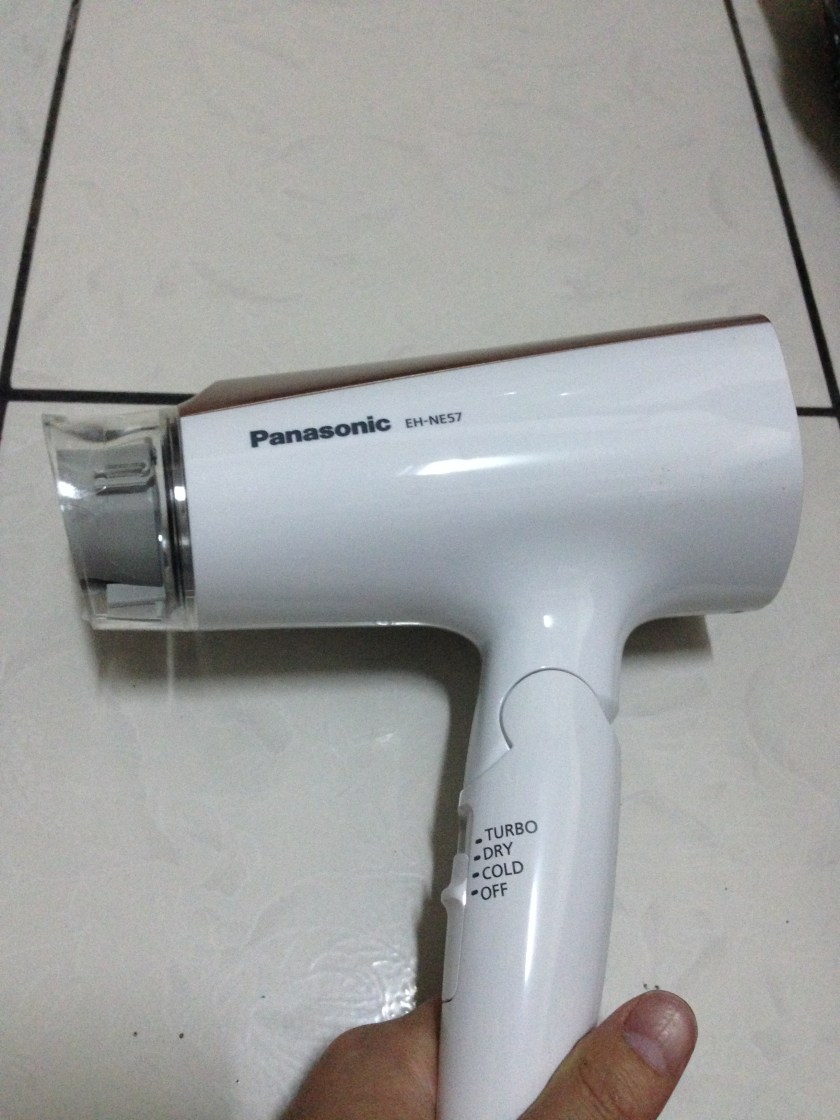
主角登場~登登登登!! 這次入手的是白金色,挺特別又漂亮,嘿嘿~重點是台灣沒有的顏色。

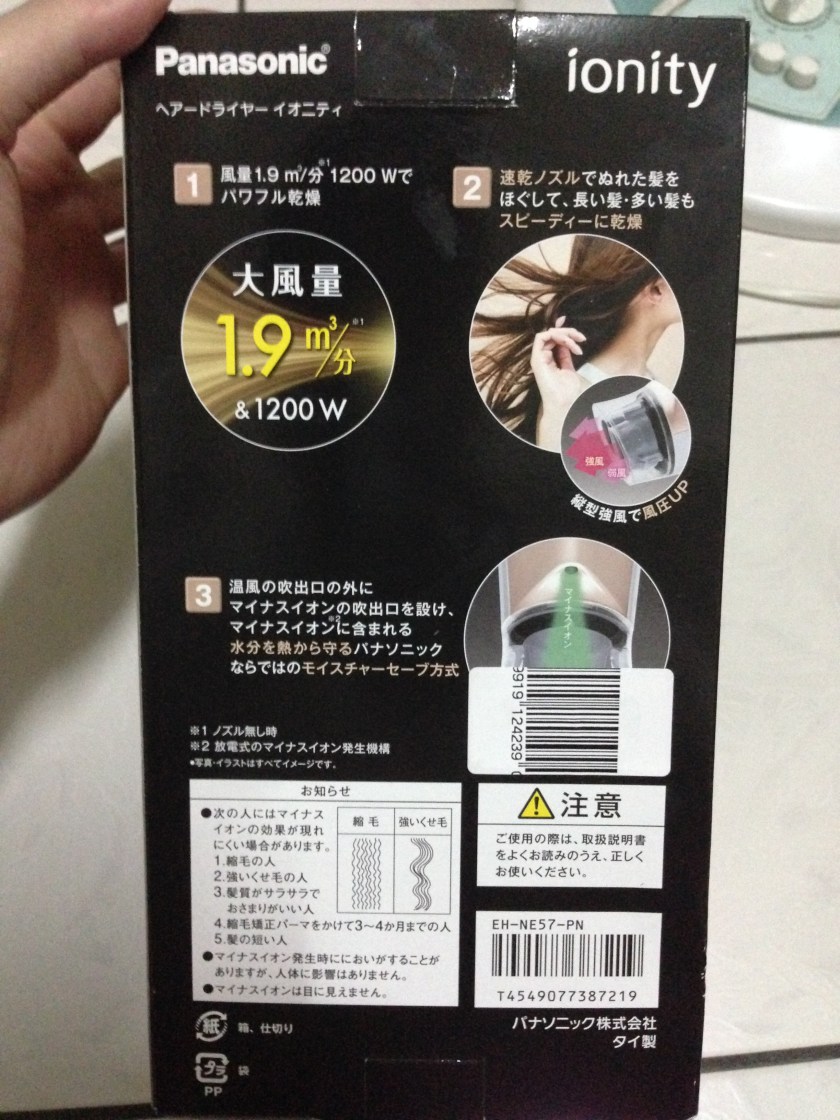
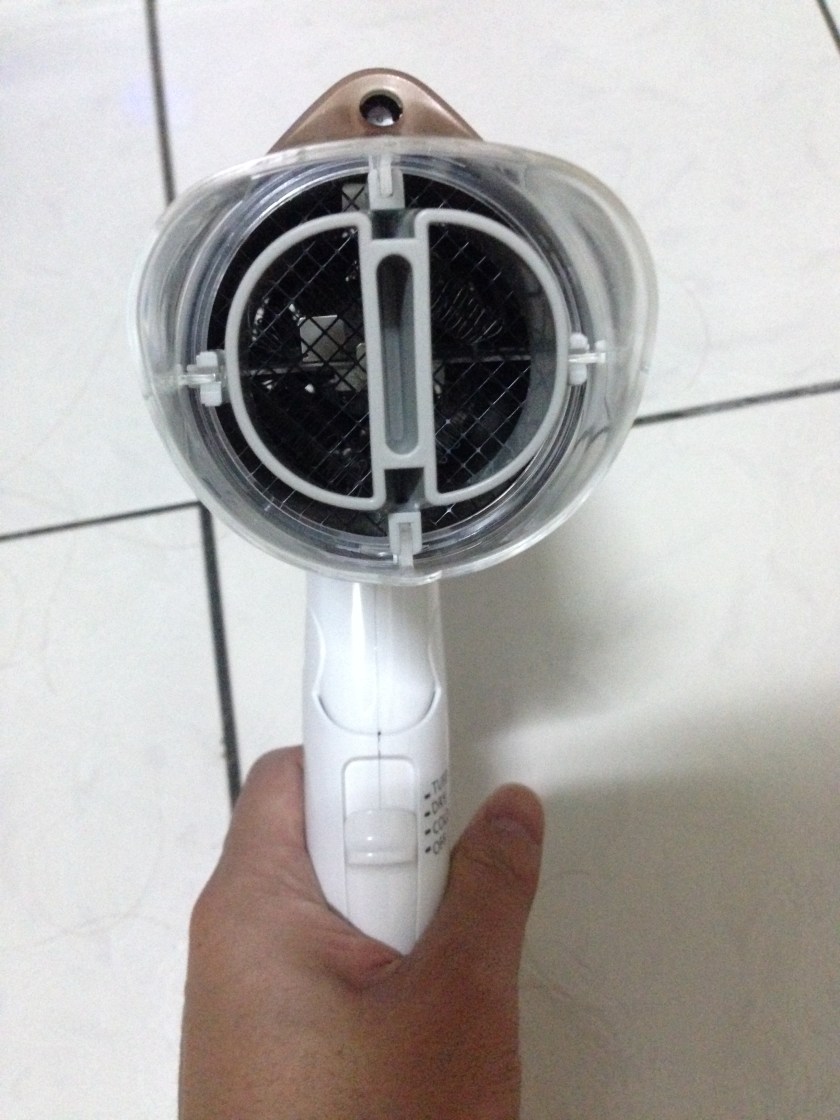
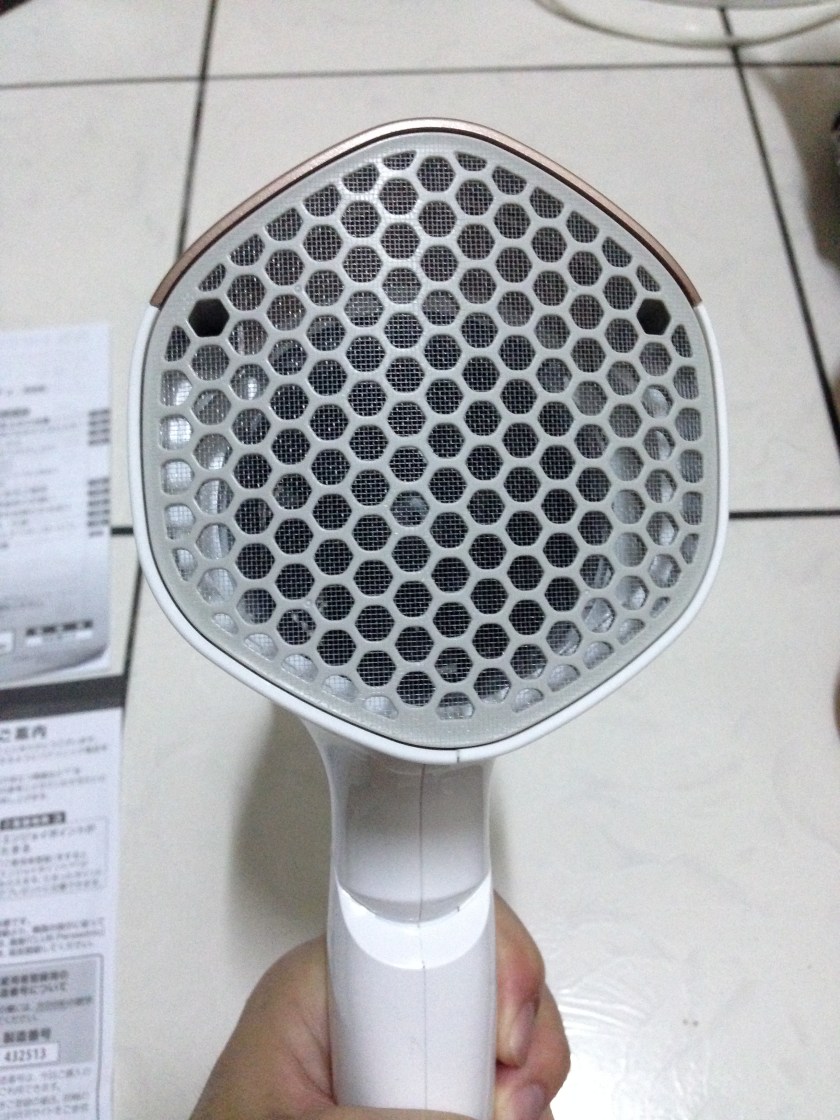
IMG_3268外盒背面一覽,大概說明了1200W大風量、負離子、速乾吹嘴等功能。IMG_3269內容物一覽:說明書、保證書(當然離開日本就沒啦…)和泰國製造的本體。IMG_3270共有三段可切換,分別是冷風,熱風和颱風IMG_3273專屬豬鼻子吹嘴,透過強弱風出口幫助頭髮快乾IMG_3276進風口蜂巢網狀設計,避免頭髮灰塵進入,使用時後方保留10公分較為安全IMG_3272

對女性使用上來說因為會需要吹比較久所以可能稍嫌重手,但是這風量和設計可以大幅縮短吹髮時間,又不會讓頭髮太過於乾燥,雖然日本電壓和台灣電壓不同,但是在老公寓使用起來還是沒問題(有聽過NA97因電壓問題燒壞,這也是我選擇NE57的原因之一,壞了比較不痛…),雖然我也有試吹過NA97,但在CP值的選擇上個人認為NE57完勝NA97,或許可以給想入手吹風機的人一些參考。

另外,話說Dyson也出了吹風機,一隻要價400美金,有勇者願意衝一隻來分享嗎XD?

解決密碼過期造成遠端桌面(RDP)無法連線

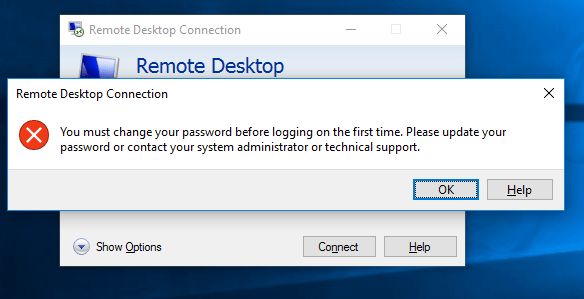
最近陸續接到同事回報遠端桌面無法連線的問題,錯誤訊息如下;

You must change your password before logging on the first time. For assistance, contact your system administrator or technical support.

經過測試,這是因為帳號密碼過期,Domain policy 強制要求更換密碼導致,畫面如下;

1

但在測試中我們也發現一些異狀; 同一個帳號在Windows 7 的 RDP client 並沒有看到這個錯誤訊息,也不是連線到所有的 Server 都會有這個錯誤。

我們將問題情況整理如下表:

2
Windows 7 的 RDP client 在Windows server 2008 R2 & Windows server 2012 R2 都沒有問題

Windows 8.1 跟 Windows 10 的 RDP client 在 Windows server 2012 R2 上面會出現同樣的錯誤

問題判斷完了,接下來要找解決方式,先找找 google 有沒有類似的問題; 運氣不錯,幾篇文章都指出問題出在 Network Level Authentication (NLA) 跟 Credential Security Support Provider (CredSSP), 但是測試我們的 Server 不管有沒有勾選 NLA 結果還是一樣。

用 NLA 跟 CredSSP 當關鍵字,找到了兩個解法;

第一個解法 (client side) :

Adding “enablecredsspsupport:i:0” to *.rdp file is used to disable “Credential Security Support Provider”(CredSSP) in the RDP client

4

修改 Document 資料夾下面的隱藏檔案 Default.rdp ,以記事本開啟,加入 enablecredsspsupport:i:0

第二種解法 (server side) :

By applying the Require user authentication for remote connections by using Network Level Authentication Group Policy setting.

This Group Policy setting is located in Computer Configuration\Policies\Administrative Templates\Windows Components\Remote Desktop Services\Remote Desktop Session Host\Security

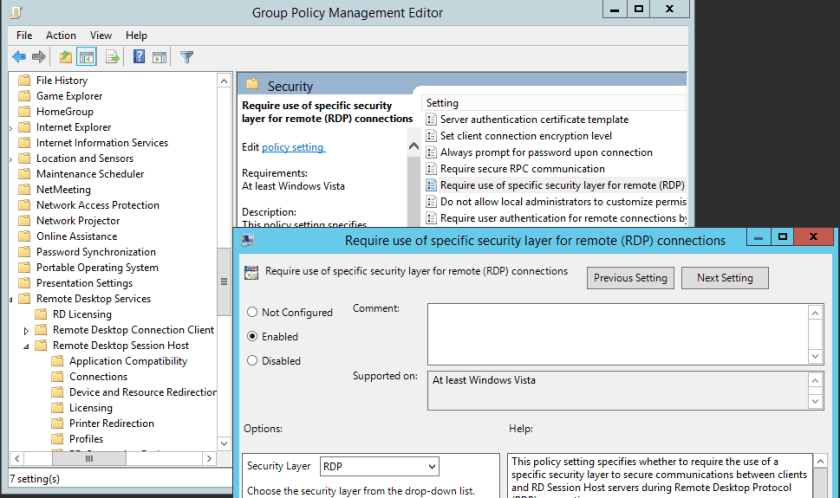
新增 Group policy ,修改 Computer Configuration\Policies\Administrative Templates\Windows Components\Remote Desktop Services\Remote Desktop Session Host\Security\Require user authentication for remote (RDP) connections

將選項設為 Enable ,Security Level 選擇 RDP

5

Apply Group Policy 之後,問題解決!


參考文件

Disable credSSP and NLA server side

Configure Network Level Authentication for Remote Desktop Services Connections

RDP Message: You must change your password before logging on the first time. Please update your password or contact …


CeBIT 2016 參觀記行 – 第 1 天

大概是兩年前吧,幾個老闆們去參觀過 CeBIT 之後,像是開了眼界般的丟了幾個項目要我們部門去研究,也不知道是我們資質駑盾還是真的沒找到應用點,印象中這幾個項目最後都是以不符所需告終,可能是這個原因吧,所以老闆這次要我自己來,哈哈哈。

我坐的飛機是 桃園 -> 香港 -> 蘇黎世 -> 漢諾威,總共花了 19 個小時多(含轉機等待時間),第一班次國泰航空感覺還不錯,座位設計的挺不錯的,雖然只是經濟艙但椅子不會說很挺,有點斜度,算是好睡的那種,美中不足的是國泰沒有辦法先幫我們出接下來兩段瑞士航空的登機證(但行李卻是可以直接掛到漢諾威),變成我們到香港之後還要先去瑞士航空劃位,幸好這一段的轉機時間有兩個小時左右,我和小杜算是從容的完成了這個任務,隨後還在香港機場內買了兩包優之良品的小零食,值得一提的是,我已經快 10 年沒來香港了,機場的購物區「似乎」變大了許多,但幸好現在各大機場都有提供免費 Wifi,看到什麼好東西都先上網比個價錢之後就熄火了。

接著就是連續 13 小時的痛苦了,這次是我第一次坐那麼久的飛機,來之前還特別去 Costco 買了個高貴的登機枕,無奈最後還是坐到屁股實在是受不了,大概每一兩個小時就會自動起來翻個身,說是翻身嘛,其實也只是把左屁股為重心換成右屁股或中屁股為重心,就這樣子撐了 13 小時,一開始時隔壁的法國阿姨和我有一句沒一句的聊了一下,說她這次是出差到華為見她老闆,我還開了她一下玩笑,說以前歐洲人是她們老闆,現在換她們是妳們老闆。

經過痛苦的 13 小時之後,在蘇黎世一下飛機,面前迎接我們的是這台自動販賣機

本來是想看一下這裡的飲料價格如何,但是看了說明牌子之後,發現每個英文字母都看得懂,但就是看不懂,原來不是英文來著,看 Wiki 上說瑞士官方語言有三種(瑞士德語、瑞士法語和義大利語),反正就是沒英語,之後我們到了德國其實這狀況也是一樣,這對我這個英文最爛的隊友來說,可以說是完全沒有劣勢,因為大家遇到德文都是完全沒輒,哈哈。

在蘇黎世機場的轉機時間很短,大概只有 30 分鐘的時間,同行的小杜跑去撇個條之後,才發現在這邊要再檢查一次行李並辦理入關,在這裡隊伍排的算有點長,檢查又非常的按部就班,我們等到最後一位同事進關之後,廣播正好也響起了催促的聲音,急急忙忙的也就跑到轉機閘口去上了 蘇黎世 -> 漢諾威 的飛機,這次只坐了一個小時左右,飛機開得很快,一下子就到目的地了。

在漢諾威出關時我發現自己耍了個白癡,當我看到小杜一拿到行李就把運送標籤撕掉時還好心勸誡了他一下,說是沒標籤等下通關時關務人員可能沒辦法確認這行李是不是你的,沒想到剛剛在蘇黎世轉機時的檢查及通關就算是入了歐盟了,所以到漢諾威是直接推著行李就可以走出門了,也突然想到剛剛蘇黎世的海關問我要去漢諾威幾天時,我只答了個 5 天而已,這應該是不會有事吧。

為了要去問這次漢諾威展期的 GVH CeBIT Card (一種展期間的 All-pass 票券,以往似乎是有票就有一定範圍的免費大眾交通工具,今年則改成要買這種卡),我們先跑去了機場的資訊中心,這時才發現 GVH 是一間運輸公司,所以在機場是買不到這個卡的,要買要到市區去,叫我們坐地鐵 S5 去中央車站問問看,原本我們就打算四個人花個 14 歐左右搭火車進城,不過大圈說帶著行李多不方便,所以這趟路程就變成了豪華團規格:直接搭計程車去飯店,這樣子花的錢大致上是多一倍,28 歐大概。

機場門口我們叫的計程車是 VW 的,雖然也有很多 Benz 計程車,但不知道是不是曾被告知過新加坡叫 Benz 的會比較貴的關係,在這裡我們很沒有猶豫的就選了 VW 的,那些 Benz 倒是從未入我們的法眼過。

飯店離所謂的中央車站不遠,5-10 分鐘之內就可以走到,由於一早到飯店房間還沒準備好的關係,我們寄了行李之後就走路到車站去了,有趣的是中間碰到路人問她們怎麼到 Subway station 或 Railroad station,她們都聽不懂,後來講到 ‘Main station’ 這兩個字之後她們才豁然開朗,這中間我們是否犯了什麼德語上的錯誤就不得而知了。

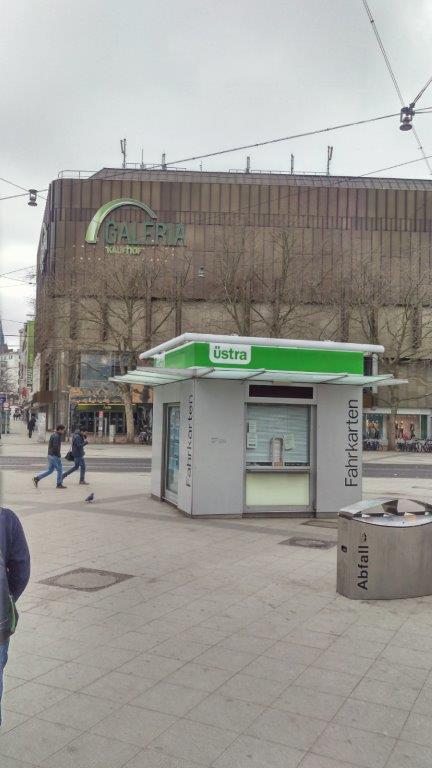
中央車站 (似乎叫 Hannover Hbf 或 Hannover Hauptbahnhof 都是指中央車站,或火車總站) 正門口的對面有個小綠亭子就是賣 GVH CeBIT Card 的地方了,幸好我們都知道不恥下問的要問一下,不然這亭子上又沒寫 GVH 字樣,又或是那個 ustra 就是德文的 GVH 挖貴的,我們也很難猜得出來。

09

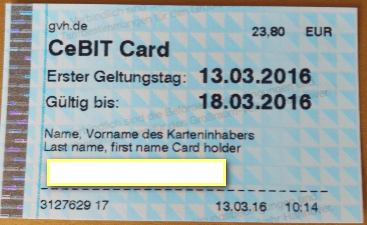
這個展期間的全通卡長相是這個樣子,有趣的是,其實這裡的地鐵車站(或全德國?!) 都是沒有閘口的,所以這張片今天一拿到,到目前為止坐了幾趟地鐵也都沒拿出來過。

10

車站裡頭是我們認為最熱鬧的地方了,這個店面賣的德國香腸很好吃,我吃的是中間那個,2.5 歐換算成新台幣是 91 塊錢,挺貴的,有附一塊小麵包,沾醬我們都覺得很棒。

這是我們後來的正式午餐,4.5 歐,不太確定老闆娘是越南人還是泰國的華僑,口味算蠻合的,份量也很 OK (我猜德國人喜歡吃肉,肉放得很多),這車站裡的東方餐館挺多的,有明顯寫中文的,也有越南或疑似泰國的,德國人似乎也很捧場,吃的人算挺多的。

13

車站地下室有兩個超市,一個叫 Rossmann,另一個叫 LiDL,上網查了一下,兩個都名氣很大,Rossmann 是因為有網友推薦她們自家的維他命發泡錠和小甘菊護手霜,LiDL 則是德國的有機連鎖超市,當時我們在 Rossmann 是先逛逛,後來發現 LiDL 裡面的人多很多,才發現 LiDL 裡的感覺就像台灣的全聯福利中心一樣,有點小亂,但東西很便宜,不管是飲料、零食還是水果青菜(小杜說看她們蔬菜上還有很多土,不愧是有機),我們自然是選擇這邊了。

LiDL 沒有提供購物袋,這對我這種平常就會自備購物袋的宅爸來說當然是沒有什麼太大的問題(有問題的是買太多啦,購物袋裝不下),這裡的東西有多便宜呢?

歐元兌台幣大約是 1: 36.4 ,小熊軟糖 380g 一包 1.09 歐,一罐 1.5 liter 的 Freeway 可樂(大概是當地的吧) 賣 0.5 歐,香蕉共 6 根賣 1.26 歐,2 liter 的 100% 蘋果汁賣 1.19 (小圈說這是加工過的),超大顆的草莓一盒不到 2 歐(剩下這顆是最小的,大的都吃完了)。整體看來,和餐廳吃飯的高昂的價格很難聯想在一起,猜測這也是人工貴的一種表現吧。

相較於一堆台灣人去都是寫說住民宿,我們似乎住的算豪華的了(雖然也只是三星級)


(未完待續…)

拉拉熊 jins眼鏡、可動公仔、自動車開箱

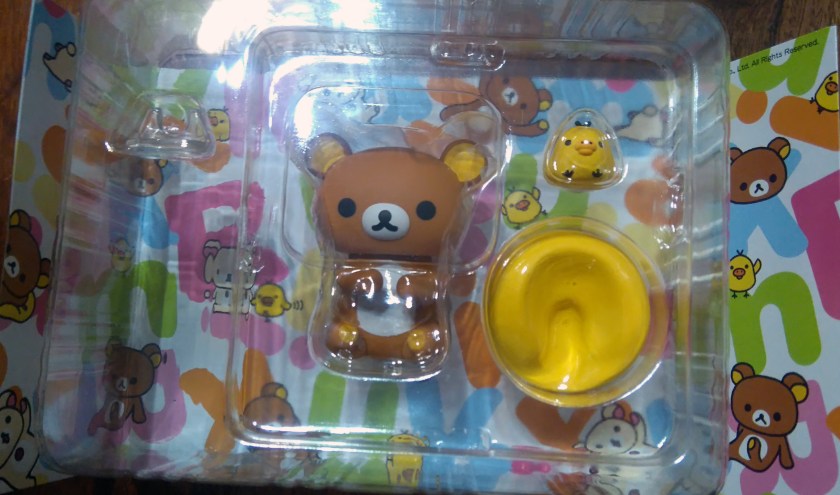
今年過年發了失心瘋一連敗了三樣拉拉熊的商品

005

就在此寫一下開箱文

JINS的拉拉熊眼鏡聯名眼鏡雖然是去年在日本就推出了

但是台灣卻是在今年2月初才代理進來

身為拉拉熊粉絲的我

看到他出的時候早想敗了

但是苦無入手管道

不過在他出的時候我就有寫信去問台灣JINS是否會代理

JINS就有回答在未來會代理進來

今年過年時就去拜了一副回家收藏

雖然我有近視但是他是買回來收藏的

所以開玩箱又會成為擺飾>W<

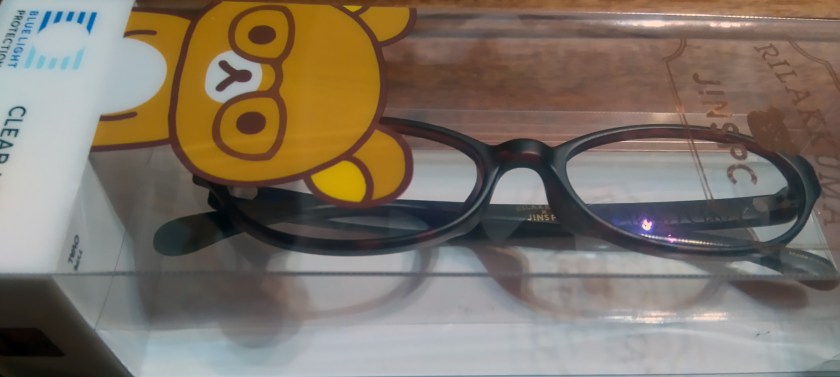
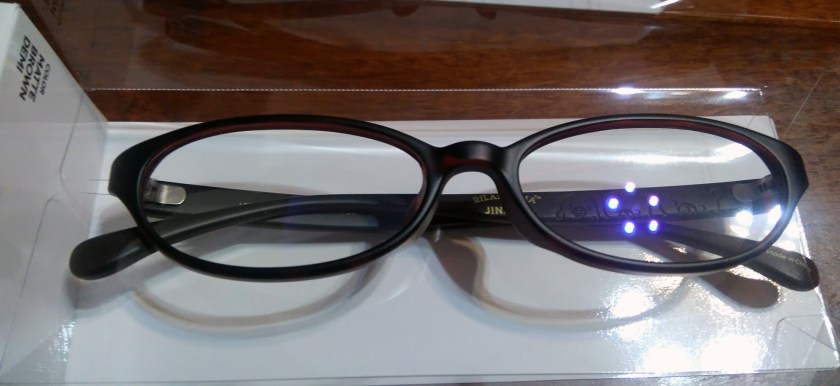
聯名眼鏡的的外盒就是帶著眼鏡的可愛拉拉熊

DSC_1062

DSC_1064

眼鏡的邊框還有拉拉熊的浮雕,實在是太可愛了^O^

DSC_1066

而且還有附拉拉熊的專屬眼鏡盒和眼鏡布

眼鏡盒內部還有但眼鏡的拉拉熊燙銀圖示,實在是太精美了

DSC_1063

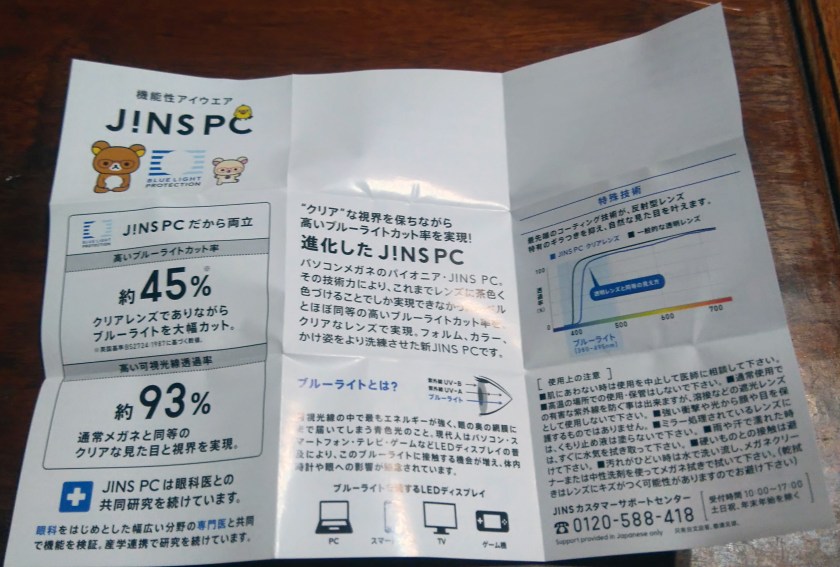
下面是他抗藍光的說明書都還有印上我最喜歡的拉拉熊圖示

如果你沒有近視但常用使用手機、電腦或看電視可以買一副來帶保護眼鏡DSC_1067

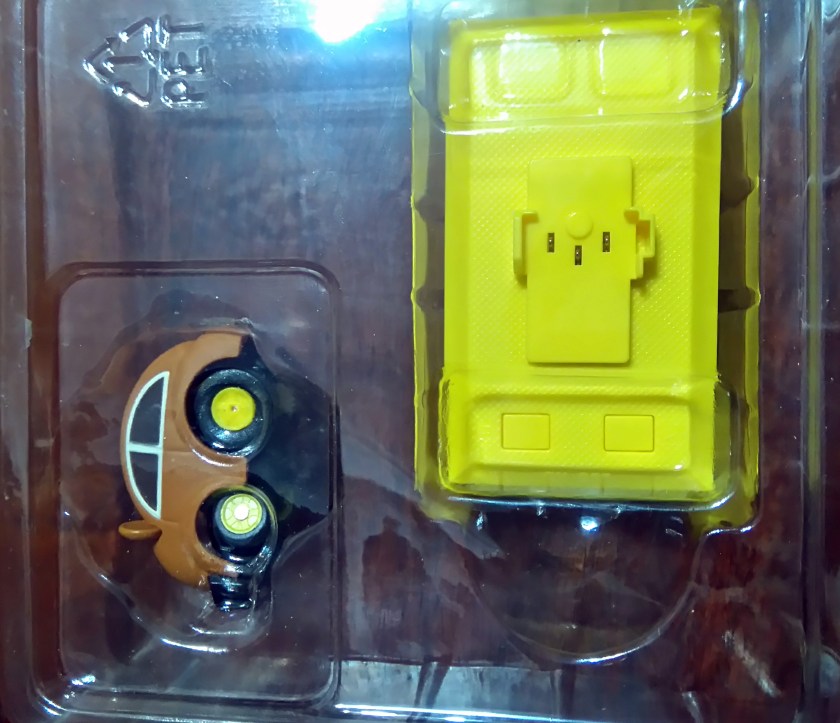
在來第二樣商品是拉拉熊的自動車玩具

DSC_1075

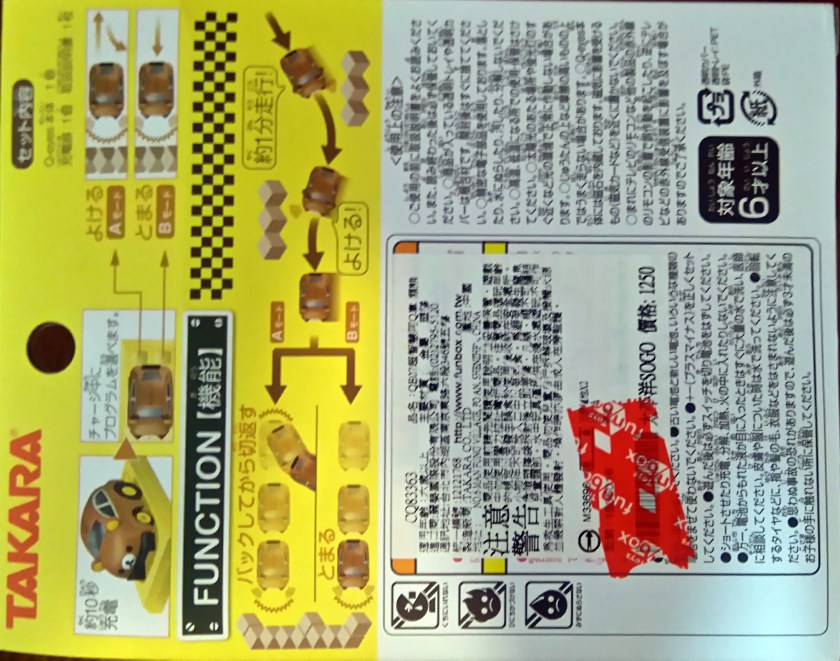
這項商品好玩的是他有兩種模式

分為模式A及模式B

模式A是遇到障礙物會自動轉彎

模式B是遇到障礙誤會自動停止,等你移開障礙物他才會繼續往前行DSC_1082

下面有影片連結

它的內容物就是有各設定模式的充電座和可愛的拉拉熊自動車

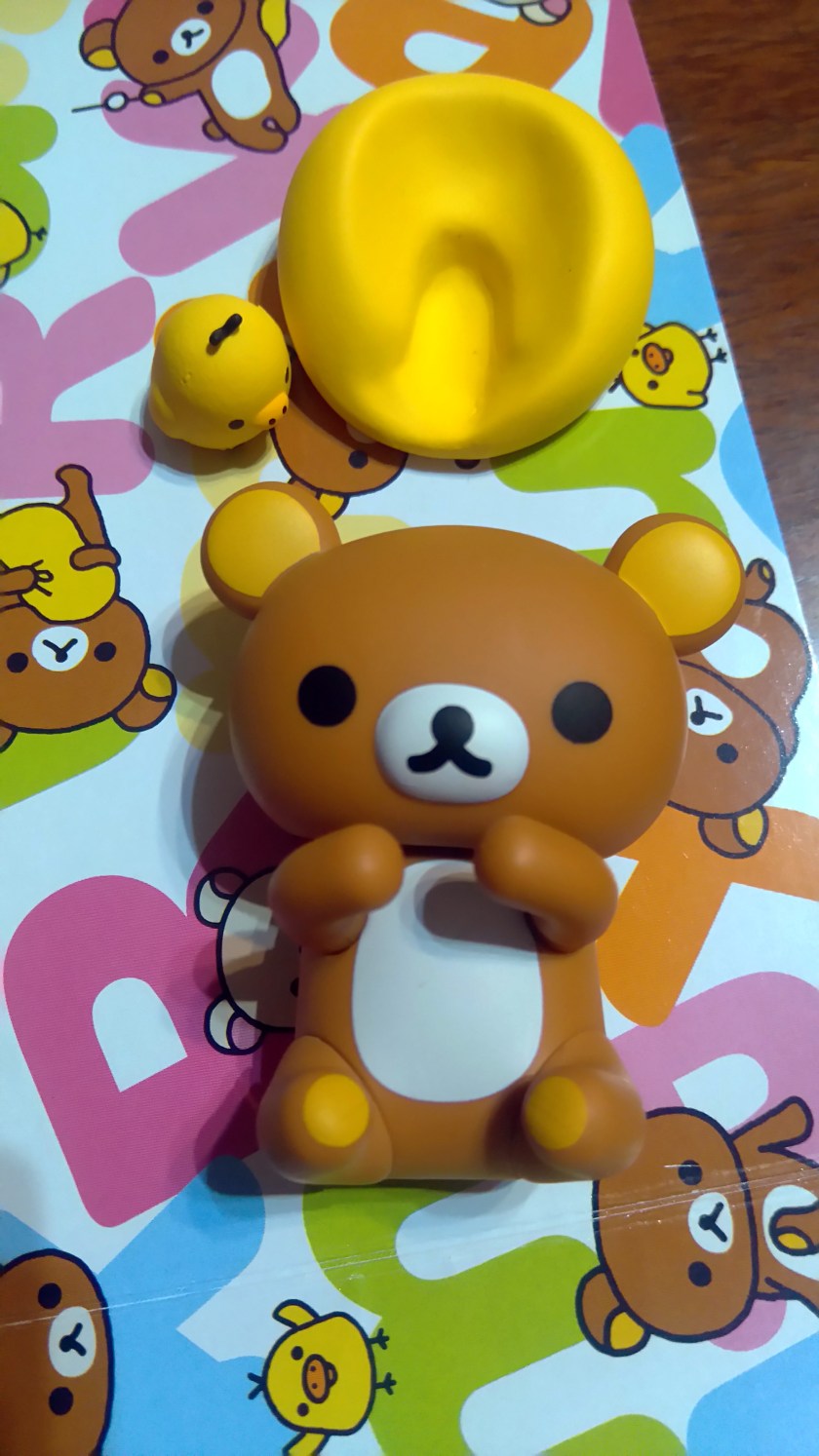
最後一樣商品就是全身可動的拉拉熊玩具

DSC_1068

DSC_1083

可動性高可以擺出各種可愛的姿勢

還有附一隻小雞

看到懶懶的懶雄整個心都被治癒了XD

可以這樣躺DSC_1069

這樣趴著

DSC_1071

這樣座著

DSC_1072DSC_1074

總結就是拉拉熊真的太可愛了,一不小心就會買太多他的商品@@

但是這些療癒的小商品,擺在桌前真的會使自己更愉快

DELL XPS13 開箱

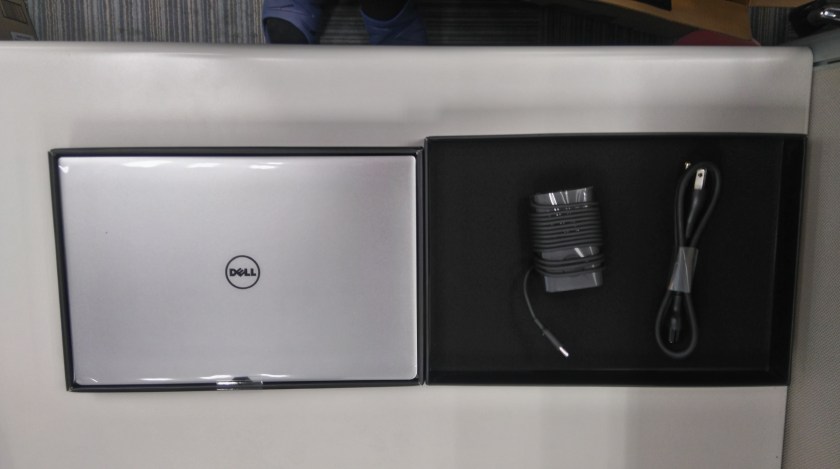
今天進到公司後收到了一個包裹

DSC_0197

立刻就打開開包裝,什麼居然是一坨垃圾=口=

DSC_0198

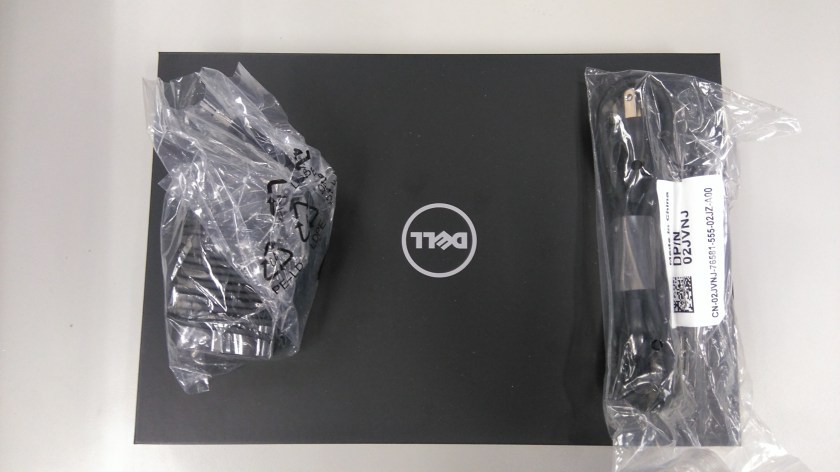
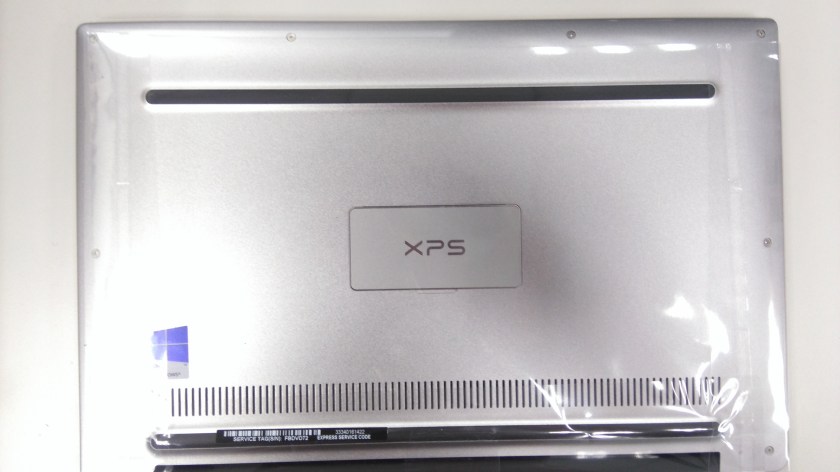
不其實他是DELL的超輕薄長效筆電XPS13

全黑高質感了的黑色外箱,內附小巧可愛的變壓器,雖然這變壓器看起來挺小,但秤起來卻有 242g,比我的 AcBel 萬用筆電變壓器的 226g 要來得遜色一點,所以我決定把他留在辦公室的桌面上就好。

DSC_0203

我們有請全金屬質感的的XPS13登場

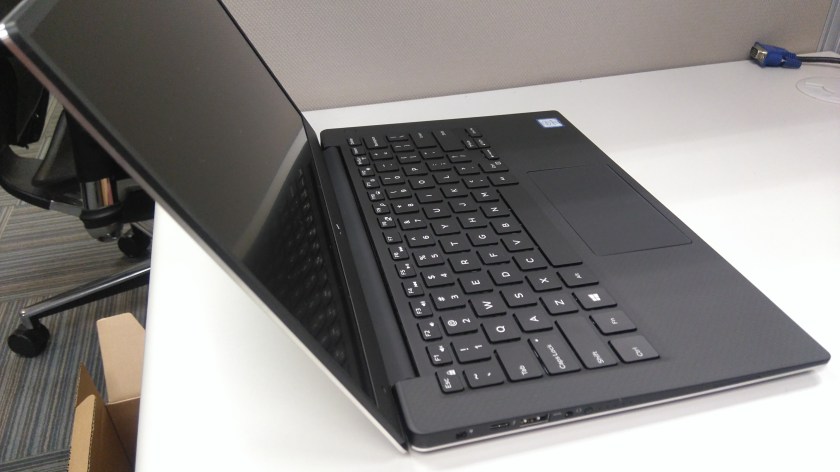
DSC_0204

DSC_0205

米國來的,純英文鍵盤,沒有一堆雜七雜八的印刷

超薄邊框^0^

DSC_0210DSC_0207

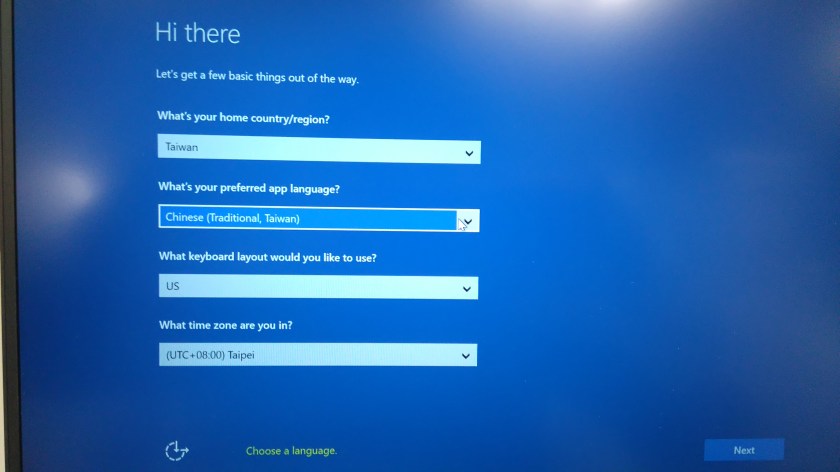
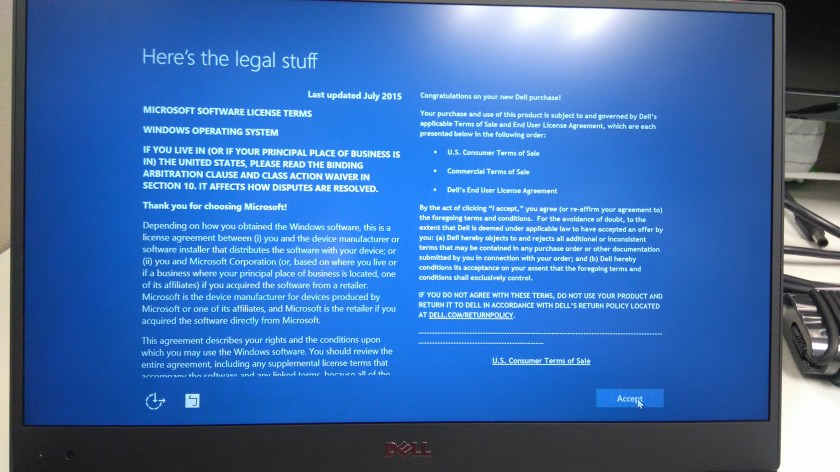
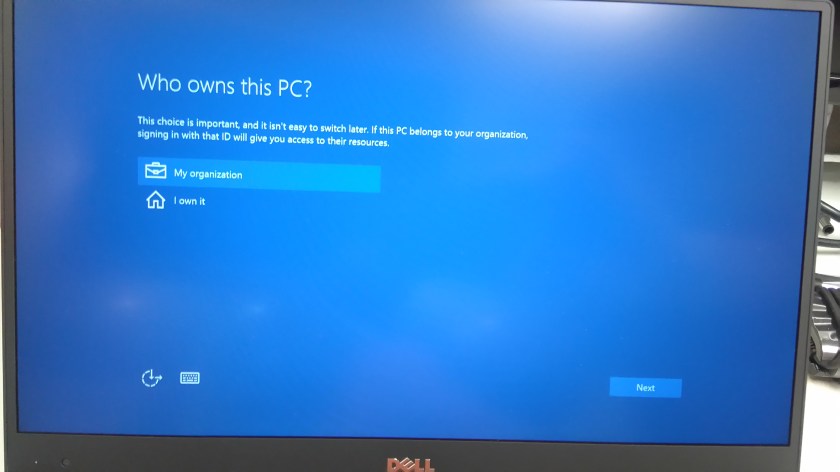
一開機很快的就進入設定畫面,需要設定國家及鍵盤還有時區,公司規定要用英文介面,所以買英文的也是剛剛好(其實也可以改中文啦,微軟好像沒有規定英文版的License不能用在中文版上)

DSC_0215DSC_0216

連接 WifiDSC_0217DSC_0218DSC_0220DSC_0222

設定使用者DSC_0223

如果沒有Microsoft的帳號,可以直接設定本機帳號登入DSC_0225DSC_0226

依序輸入上面要的資訊就可以準備進入系統了DSC_0228

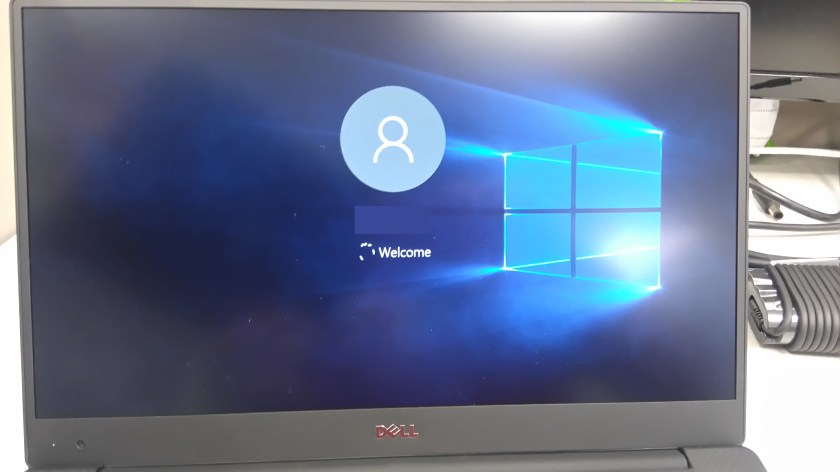
圈圈居然轉沒兩三下就到開始畫面了

DSC_0229DSC_0230

可以選擇是否要註冊DELLDSC_0231

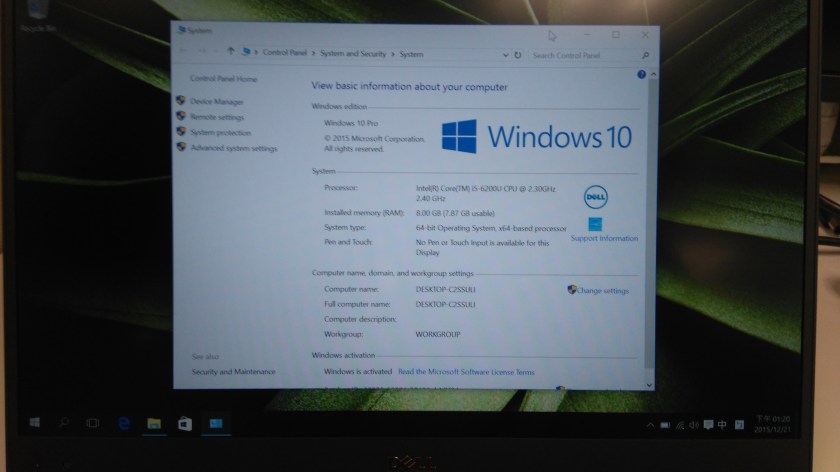
Windows 10 Pro,當初買也沒加到錢,有 Pro 才能加入公司 Domain 變成 BYOD

DSC_0232

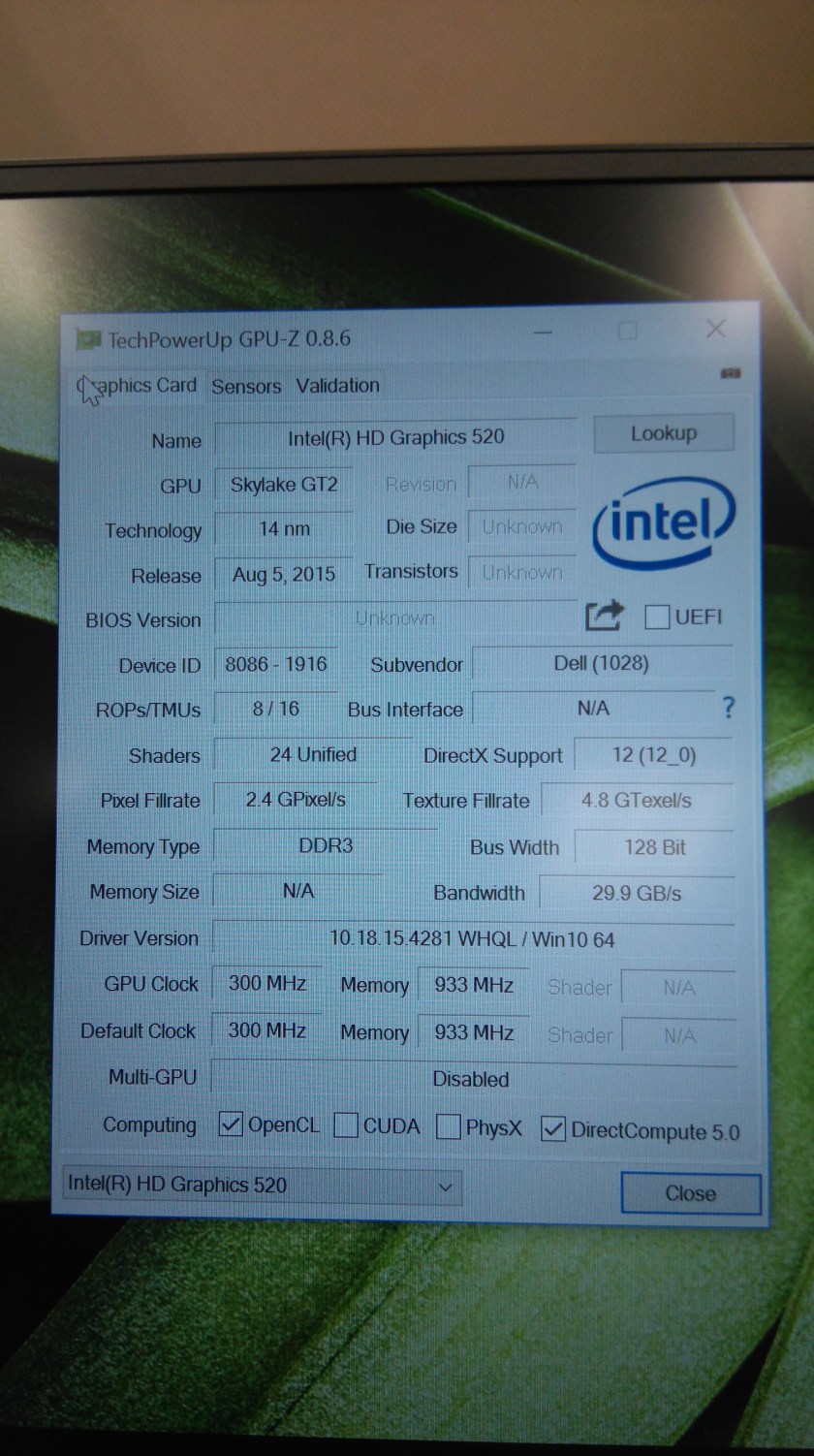
CPU是I5-6200u,這幾年 Intel 的 u 系列 CPU 雖然造就了很多輕薄筆電,但效能大致上沒啥長進DSC_0237

不過 GPU 聽說倒是DSC_0240

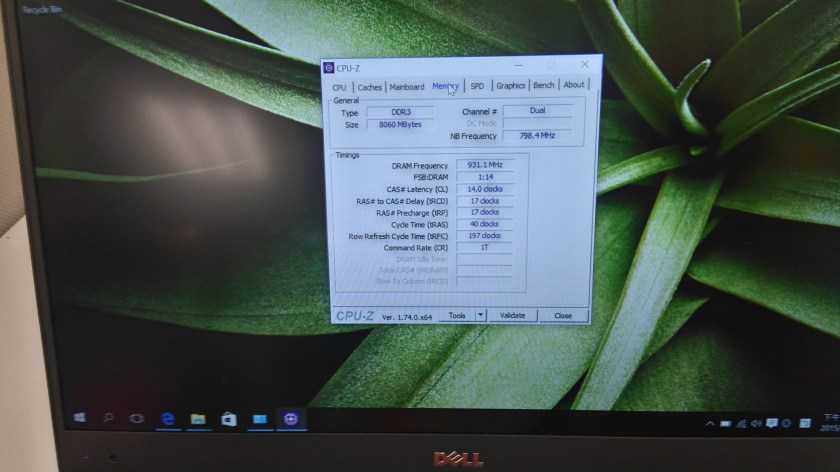
DDR3 8G的RAM,平常也算夠用的啦DSC_0239

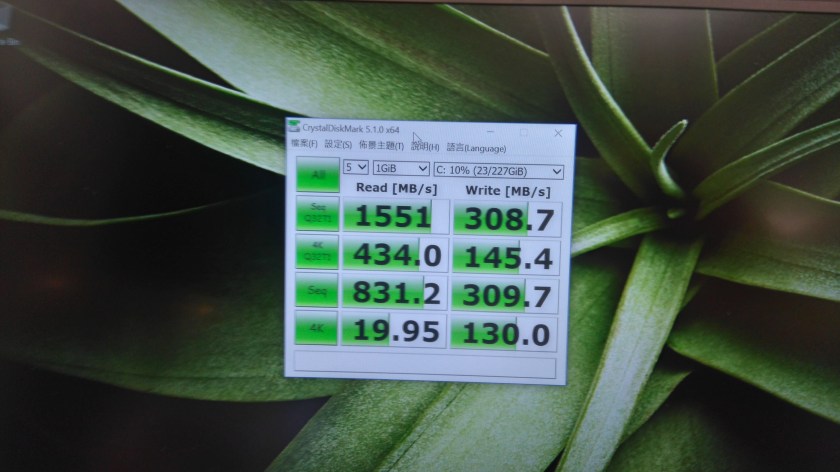
到了最重要的SSD測速,4K真的很不給力DSC_0241

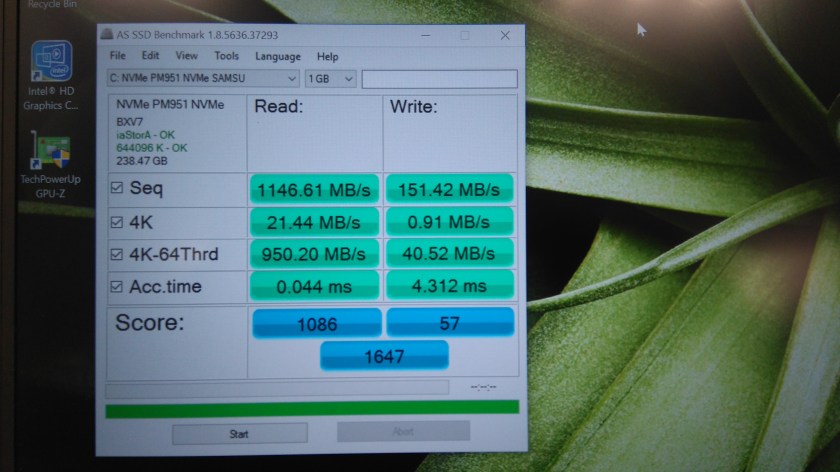
換個軟體測試4K居然更慘@@DSC_0242

網路上有看到網友提到 XPS 15 可以改成原生的 AHCI 模式來「解開」封印,但似乎也很多人提到說不太穩,所以還是先按兵不動。DSC_0244

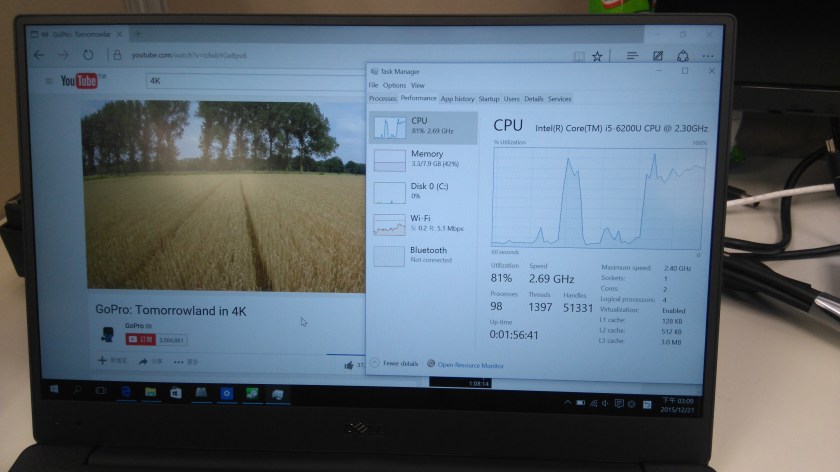
CPU內建的GPU,後面我們來看看youtube,測測他的能力DSC_0245

看2K影片CPU使用量就跑到50多%了

DSC_0255

4K影片就到80多%了DSC_0258

最後來看看變壓器的大小,和 7250 的 65W 變壓器比起來小了一些DSC_0265

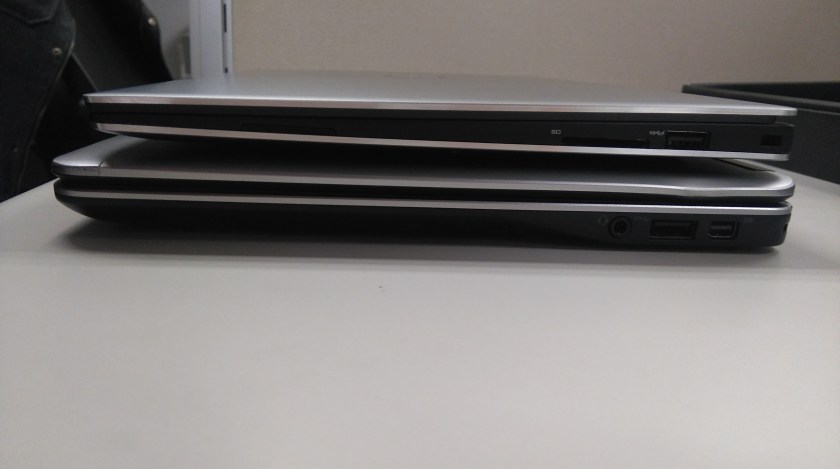
但是居然比12吋的 Latitude E7240 筆電還小一點點 (左: XPS 13,右: E7240)DSC_0248

最終要的疊疊樂一定要來一下的啦,厚度也完勝 12 吋的 E7240,不過我覺得重點是它的質感比 E7240 好上很多,A 面和 D 面感覺上是一體成形的鋁板,不像 E7240 是分成兩塊組件DSC_0250

屁股對屁股的比較更為明顯

DSC_0251

這台機器是我趁美國 Black Friday 特價時購入的,當時的價格就是 USD 999 ,加上給代運廠商的錢,一台弄到台灣來還不到台幣 35K,非常划算,但我個人對於這台機器還是有幾個不滿意的地方:

  • 鍵盤不那麼好打,比我之前用的 E7240 或前兩代的 XPS 13 要來得遜色,應該是為了輕薄所做出的犧牲
  • 沒 HDMI (或 display port) 真的很不方便,雖然我後來再買了一個 DA200,但常常會忘記帶到會議室去
  • 拿起來沒"感覺"那麼輕,可能是配重關係,拿起來沉沉的,雖然秤重量的確是 1.2x kg ,但拿起來沒那麼輕,而且略有不安全感,很怕會手滑滑出去…

這台機器好的地方是:

  • 很漂亮,外型的質感很好,薄邊框的視覺效果也十分好
  • 輕薄
  • 省電,大致上斷斷續續用一整天是沒啥問題的,由於我的工作多半不會用到重量級的軟體(不開發系統,也沒有裝資料庫什麼的),輕量的連續使用 6 小時以上應該也是可以的

Centos 路由去回不同路解決方式

不知道大家有沒有在linux伺服器上有兩張網卡,且設有多段IP,但是卻如法在同網段ping通和tracert的經驗

本人我就遇過這樣的問題

如果你有兩張網卡 eth0與eth1

eth0的網段為10.10.1.0/24

eth1的網段為10.20.1.0/24

我們假設網段10.10.1.0/24的gateway是10.10.1.1

預定要讓預設的gateway裝置eth0回的話,解決的方式如下:

1.編輯iproute的規則名稱
[root@pandacentos ~]#vi /etc/iproute2/rt_tables
10     pandaroute #10為route table的值,pandaroute為route table名稱,都可自訂,但名稱請取服務名稱,方便辨識
2.重啟網路服務
[root@pandacentos ~]#service network restart
3.增加route的rule
[root@pandacentos ~]#ip route add default via 10.10.1.1 table pandaroute
[root@pandacentos ~]#ip rule add from 10.10.1.0/24 table pandaroute
以上的方式試一次性的解決方式,因為沒加到static route,所以在重開機後route就會消失,要如何避免這個問題,你可以在/etc/rc.d/rc.local上加上面這兩行制令,或用下面的static route 和rule的方式添加
[root@pandacentos ~]#vi /etc/sysconfig/network-script/route-eth0
default via 10.10.1.1 table pandaroute
[root@pandacentos ~]#vi /etc/sysconfig/netwrok-script/rule-eth0
from 10.10.1.0/24 table pandaroute
4.如果是加static route的方式,請在重起一次網路服務
[root@pandacentos ~]#service network restart

mRemoteNG 的新版本 mRemote3G -> mRemoteNG

mRemoteNG 是個把 RDP, SSH, Telnet, VNC… 等整合在一個視窗中,以 tab 分隔的免費應用程式,它的前身,沒記錯的話應該是叫 mRemote,後來因故中止了,我記得當時我花了些時間找到了另一個願意繼續維護它的專案 – mRemoteNG ,它不像其他類似的軟體會有 connection 數的上限或試用期之類的,繼續快樂的用了一陣子,這個版本雖然好用,但也是有一些小缺點,例如有時候按下 Alt+tab 鍵時無法順利切換視窗,偶而會莫名的 crash 等等 (1.73 Beta 1 很常掛)。

今天心血來潮去爬了一下 mRemoteNG 的論壇,竟發現有位老兄 (kaymer327) 留言說他已經另開 Github 專案去維護他自己的版本 – mRemote3G (大家喜歡改名字… 所以之前都沒 Google 到),而且到兩週前都還有更新,真是如獲至寶,目前試用的結果還算正常,原來的連線檔還是可以繼續使用,到目前也還沒 crash,VirusTotal 只有 360 掃出問題?! (HEUR/QVM03.0.Malware.Gen,我是選擇忽略 360 的結果,因為我都不把密碼存在 mRemoteNG 裡面的,哈哈)

整體看起來 UI 也改動了一點點配色的樣子,但還是一樣好用,有需要又不怕死的可以由上面連結去找嘍。

  • 2016/07/28 剛剛沒事又去逛了一下,沒想到 mRemote3G 又合併回去 mRemoteNG 了,在 Github 上可以找到最新的版本 1.75alpha,現在拿去 VirtualTotal 掃描,目前最新版的 mRemoteNG 已經都沒有病毒警告了(但之前的 mRemote3G 還是有一個?!),建議可以改用這版了

愛建 vs Dyson無線吸塵器

在開始這篇文章之前,要先感謝的是蔽公司這次尾牙的節目主持人,幸虧她沒有在前面小獎時把我的號碼給抽走,才讓我有機會得到這台 Dyson DC45 無線吸塵器。

是的,由於小弟今年的簽運不錯,尾牙時抽中了台 Dyson DC45,也才有這篇文章的誕生,希望這篇比較心得文能給尚在掙扎的朋友一些參考。懶得看下去的朋友,我先把結論講一講:拿到 Dyson DC45 之後,我掙扎了兩小時還是開箱了(表示就算不要它,也只能當二手貨賣了),接著再試用了一小時之後,我就決定把愛建給洗了洗,拿去送人了。

也許有人要問,愛建真的有那麼廢嗎?老實說,如果要我自己花錢下去買的話,既使有了今天的心得文,我想我還是會去買愛建,原因就只有一個:C/P值,論功能面和精緻度來說,愛建能比得上 Dyson DC45 的地方勉強來說只有一項,但是因為 C/P 值的關係,愛建還是值得一用的,以下就來看看到底 Dyson 是有哪裡強過愛建了。

  • 壁掛架

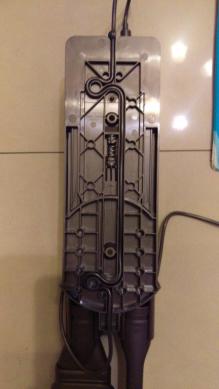
先從背面的整線槽設計就可以看出兩者的精緻度

01 02

Dyson 的壁掛架繞線槽深度一致,充電線上還特別留個個圓頭來表示這個位置是繞線的末端,以免留線留太長

愛建(下面兩張圖)的繞線槽兩種深度,不知道原因為何,而且所附的變壓器線材竟然太粗,在末端時竟塞不下壁掛架上預留的溝槽,以致於我要拿工具來強行「拓寬」

03  04

Dyson 那方便如手機座充般的壁掛架的收納設計(下圖)

愛建則是要自己手動插上電源接頭(下圖):

2015-11-18 22.48.04

  • 變壓器

提變壓器做啥? 因為… 愛建的變壓器上面沒有安規標示啊啊啊….. 所以我用了一個多月裡,都只敢在有人在的時候插上去充電,沒人在的時候都不敢放著給他充,所幸一來愛建充電的速度不算慢,二來他要充電還得手動把接頭插上,所以這也許是愛建的貼心設計吧,故意不做成座充式的卡上去就充電,免得這顆沒安規的變壓器出狀況。不過我覺得這問題也不是沒解,愛建的充電接頭也不是特殊規格,感覺上和一般筆電的充電器沒兩樣,也許去一趟光華商場,一併就可以把沒安規、和上述的壁掛架背面線槽太窄的問題一併給解決了也說不定。

  • 吸力

我純粹拿手掌去試,拔掉吸頭之後,愛建的可以說是沒感覺到什麼吸力,我手掌放上去可以幾乎沒阻力的拿開,若沒有那個自轉動力吸頭的話,我想是吸不起什麼東西的。而 Dyson DC45 在吸力上則是和我之前 NT$999 的 Twinbird 插電式旋風吸塵器吸力感覺上差不多,我的手掌都算是可以被「吸住」,當然我沒有用什麼精密儀器去測試,但是 Dyson 以這樣子的吸力再加上動力吸頭,難怪吸起來感覺有乾淨一些,之前提到的「沙沙」的感覺也沒有了

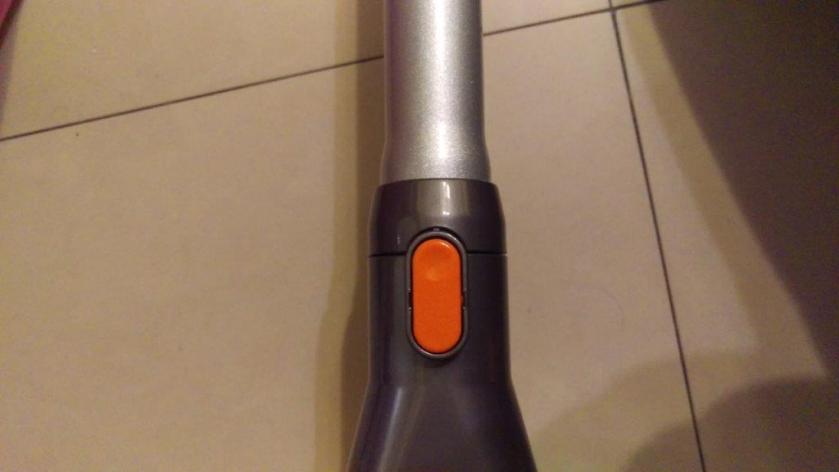
  • 連接管卡吮

所謂的精緻度在這裡就更明顯了,愛建的吸頭做得很「緊」,卡吮按下之後要小搖一下才能將其分離,但 Dyson 的很順,不過我後來拿了車子電動窗用的矽質的潤滑劑處理了一下,愛建的變得好插拔了一些,但還是比不上 Dyson (Dyson 就沒上潤滑劑了)。而且愛建的在上了潤滑劑之後接合起來後會感覺不太「緊實」,我事後還有些後悔上了潤滑劑,幸好吸力並不因此有被影響到。這裡值得一提的是,兩者個管徑和接合介面竟然完全相同,所以那些非電動吸頭是可以共用的,但電動吸頭怕有電壓之類的問題,我自己是不敢拿去互換。下圖是愛建的連接管接合處。

07

  • 電動吸頭的清理

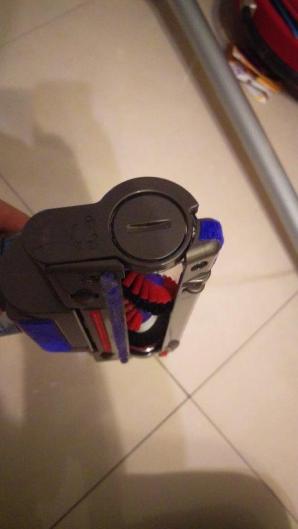
由於我的愛建要送人了,想想那個吸頭裡捲了堆我家裡的毛髮也是不太美觀,所以就花了些時間拆開來清理,愛建的吸頭清理是要拆螺絲的,拆螺絲之前還得先把底下的小滾輪給「凸」出來(抱歉照片沒拍了),而 Dyson DC45 的吸頭則是可以拿硬幣轉一下之後就可以把那隻「刷子」給拿出來,比較起來是方便許多,下圖是 Dyson DC45 所附的電動吸頭。

08

  • 集塵桶內的灰塵

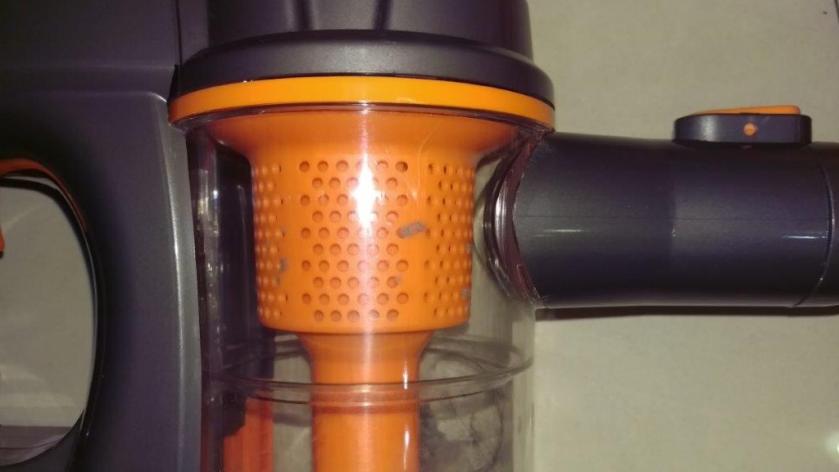
愛建這台機器的集塵桶內的吸孔上不知道為什麼老是會塞住一些毛球(如下圖),使用起來是對吸力沒啥影響(因為本來就沒啥吸力,哈),但清洗過兩三次就發現那些毛球既然會塞在橘桶外圍,表示裡頭也是會有,所以清洗時就要多花些功夫把水沖進去,然後上下搖擺一下把水和「灰塵」一起搖出來,我的 Dyson DC45 使用至今是還沒洗過,但是由於相同位置上我不曾看過毛球塞在那邊,所以我自己大膽推測是 Dyson 的吸力較強,所以沒這個問題。

09

  • 好不好轉彎

這一項是我和太座一致認為愛建比較好的地方,原因不明。換了 Dyson 之後,他的吸頭比較像是只能前進和後退,要轉彎時就會卡一下卡一下的,沒那麼順,但是原本的愛建轉起彎來就順很多,所以這邊也要給愛建鼓勵一下。

最後的心得與結論:目前淘寶和台灣的購物網站上看了下愛建和 DC45 現在的時價,愛建目前一台賣 人民幣 629 (奇怪漲價了),DC45 有特價台幣 13900 的 (福委啊,妳們買的時候竟然是 17900 ,但是有多送好幾個吸頭啦,我知道…) 。前面有提到說要我自己出錢買的話我還是會選愛建,主因就是這個價格因素,差四倍啊(如果是福委價的話就是差六倍),如果是把這台機器定位在吸毛髮的話,其實有電動刷頭的愛建就可以勝任愉快了。

  • 但是還是要再講一下,我自己買愛建的時候是人民幣 504,更早之前有 Google 到這台有人才買 400 出頭人民幣,不想吃虧的還是等有特價時再入手吧
  • 2016/04/20 補充,前幾天到家樂福去看到「據說」是貼牌對岸 AK47 的 Thomson SA-V05D,也是拿手掌做了個主觀的簡單實驗,我覺得吸力是比愛建的強,和 Dyson 的正常檔位感覺差不多,但是啟動時會需要明顯的「熱機」時間才能到達工作轉速,大約 2~3 秒,但是優點就是價格也還不錯(似乎常在網路賣場上有特價,幾乎都低於 5000),另外就是有台灣 Thomson 的保固,有需要的網友也可以參考看看

三創 HTC VIVE 體驗

今天趁自己休假,走到附近的三創數位生活園區,參加HTC VIVE的免費體驗

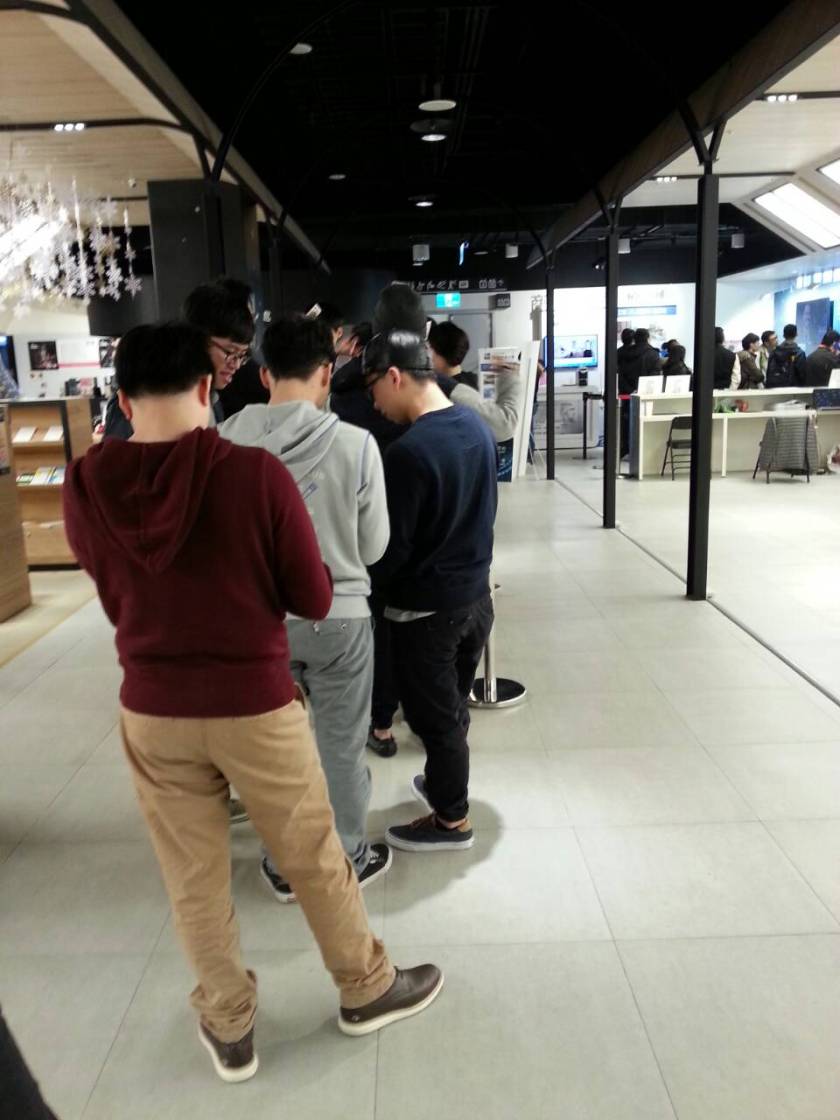
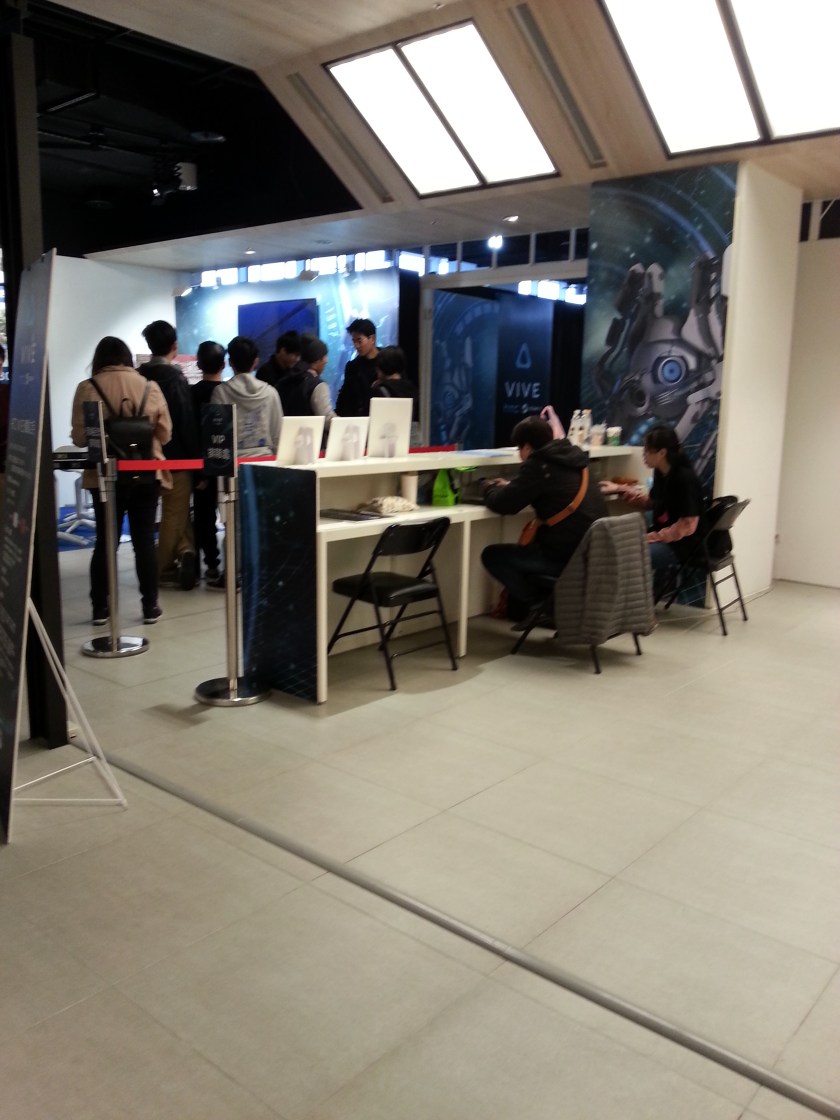
活動場地位於三創的四樓,手扶梯上來要找一下,會看到一區有一張看板以及有人在伸縮圍欄內排隊的地方就是了

以為是上班時間,應該沒甚麼人,卻出乎意料

1451373991585

本來排在我前面的外國人在排了10分鐘之後就離開了,想說外國人都沒做功課,有來過的都說要排一個小時了

一個小時之後,我大概只前進了8個人的距離

20151229_131901

排隊等待的期間,會有工作人員拿著四片板子來講解,有四種可以體驗的遊戲,還有遊戲內容,以及參加HTC活動寫文章可以送Re 等等..

20151229_132408

紅線的另一邊是 VIP 的快速通道,有HTC 的VIP卡就可以走這邊,沒有的就慢慢排

20151229_132336

員工的工作檯上有放警告標語 “禁止飲食" ,"禁止孕婦" ,還有貼心小叮嚀,"體驗進行中有身體不適,請通知工作人員"

工作人員也會提醒你 “去上廁所請不要離開超過15分鐘,不然對後面排隊的人不公平"

終於排到了門口,以為接下來就換我體驗,沒想到換另一個地方繼續排隊,只是有椅子坐,坐著排隊

20151229_133703

有螢幕影片展示其他地方的體驗活動,但是完全搔不到癢處,就只是個影片,也沒有人在看

20151229_133713

實在排太久,忍不住抱怨幾點;

  1. 外面排隊空間那麼大,不如直接排椅子,並且開放領號碼牌,讓等待的人比較舒服,也不用讓工作人員閒置
  2. 放個影片展示別人玩得多爽,不如放台實機,讓大家看到等下戴在頭上是甚麼
  3. 應該請工作人員示範怎麼戴,就不需要實際體驗時再花時間講解,最好再放個秤子或是對比物,讓參予體驗的人能夠先有心理準備
  4. 與其讓工作人員拿著板子講解,不如直接做成看板,反正排隊的人也辦法離開

等待同時順便計時,前一個人出來到下一個人進去大約 90 秒到 120秒

20151229_133840

共有8個房間

實際體驗時間9 分20秒,包含工作人員展示搖桿操作、戴VIVE、講解安全區域以及實際遊戲時間

我選的是 B 深海鯨魚以及殭屍射擊,主要是因為從以前玩 FPS 就會頭暈,想試試看號稱不暈眩的 VIVE 效果到底如何

VIVE拿在手上大約600公克左右,戴起來不覺得重,因為只會感覺束帶綁在頭上,還有眼眶的壓迫

戴上之後可視範圍大概是130度,眼角兩側會被擋住,但是在遊戲中並不會被遮住,因為注意力會集中,不會去注意到太邊緣的影像

工作人員會協助戴上耳機,之後就會從耳機中聽到指示,直到結束

試過之後真的不會頭暈,如果不是1500美金的售價,會考慮入手,接下來等Playstation VR 上市之後再來做比較。